 Win 11系统之家
自动登录是一项方便的功能,尤其是在不太可能进行未经授权的访问的安全环境中使用个人计算机时。如果您是PC的唯一用户并且受到良好保护,则启用自动登录是有益的。
但是,在其他人可能有权访问计算机的共享工作环境中,建议为您的用户帐户维护密码保护。
但是,受密码保护的PC通常要求您在每次登录时输入登录数据,如果您只需要短暂访问计算机,这可能会很烦人。
无论您是将 PC 用于个人用途还是专业用途,如果您已采取适当的安全预防措施,都可以使用自动登录功能来方便您使用。
如果您对自动登录功能感到好奇并想知道激活自动登录功能的方法,那么您来对地方了。
什么是 Windows 11 中的自动登录功能?
Windows 11 中的自动登录功能通过消除输入登录凭据(如密码或 PIN 码)的需要,简化了计算机身份验证和访问过程。下面列出了自动登录功能的一些显着优点:
- 最明显的好处是在计算机访问期间节省了时间。删除登录步骤可缩短启动或引导时间,从而提高整体效率。
- 自动登录授权非管理员用户自由操作预定的用户帐户,使其更适合需要访问同一台计算机的多个用户。
- Windows 11 在本地帐户上的自动登录对公共计算机特别有益,可确保无缝的用户体验,而无需密码或 PIN。
由于已提出对此功能的安全隐患的担忧,我们建议仅在要在组中共享使用的计算机上启用此功能。在私人PC上,建议谨慎行事,不要允许自动登录以保持最高级别的安全性。
在 Windows 11 中启用自动登录的主要方法
您可以按照以下步骤在 Windows 11 上轻松启用自动登录。
1. 使用 Settings 应用程序
你可以访问 Windows 设置应用中的登录选项,以便在 Windows 11 电脑上激活自动登录功能。以下是详细过程。
- 使用 Windows + I 快捷键在电脑上启动“设置”应用。
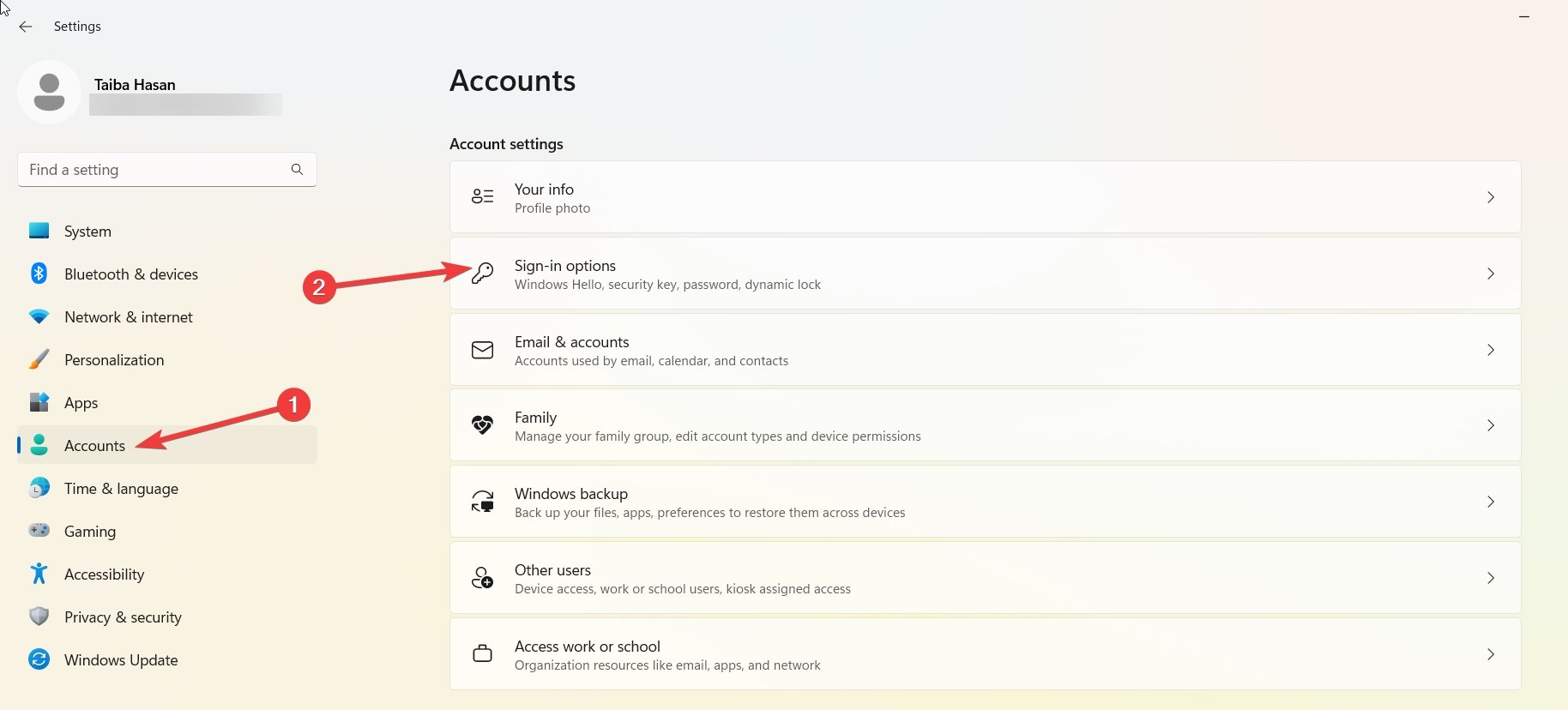
- 在“设置”窗口中,导航到左侧面板中的“帐户”选项,然后从右侧窗格中选择“登录选项”。
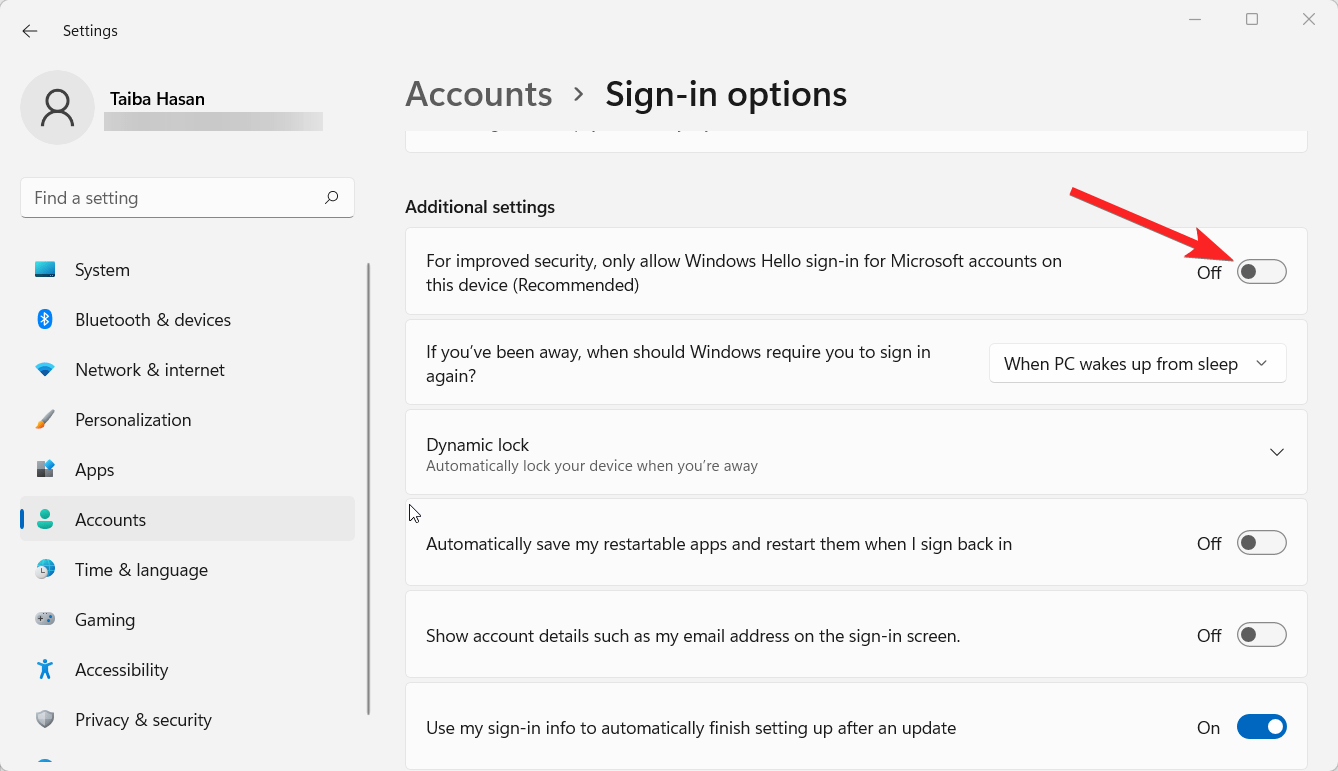
- 现在向下滚动到“其他设置”部分并禁用“为了提高安全性,仅允许此设备上Microsoft帐户的 Windows Hello 登录(推荐)”选项。如果该选项灰显,请注销,然后重新登录用户帐户。
- 系统可能会提示您输入密码以确认操作。继续输入您的密码,然后单击“是”按钮。
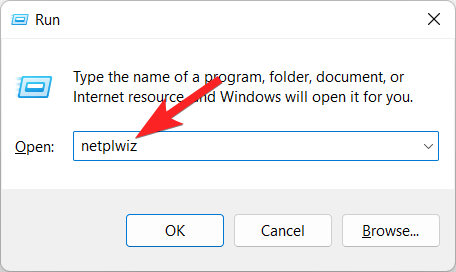
- 现在,您需要启动“运行命令提示符”实用程序,并同时按Windows和R键(Windows + R)。在出现的“运行”对话框中,键入 netplwiz,然后按 Enter 或单击“确定”按钮。
- 在显示的“用户帐户”窗口中取消选中“用户必须输入用户名和密码才能使用此计算机”旁边的复选框。之后,单击“确定”。
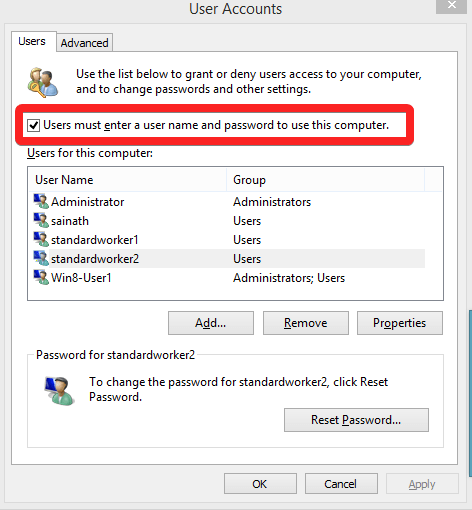
- 要使这些更改生效,请单击“应用”按钮。系统将要求您再次输入密码以验证更改。
完成这些步骤后,您已成功在 Windows 11 中启用自动登录。这意味着下次启动电脑时无需输入密码。
2. 通过计算机管理
计算机管理实用程序,可在Windows 11 PC上启用自动登录。要启动该过程,请按照下面描述的步骤操作:
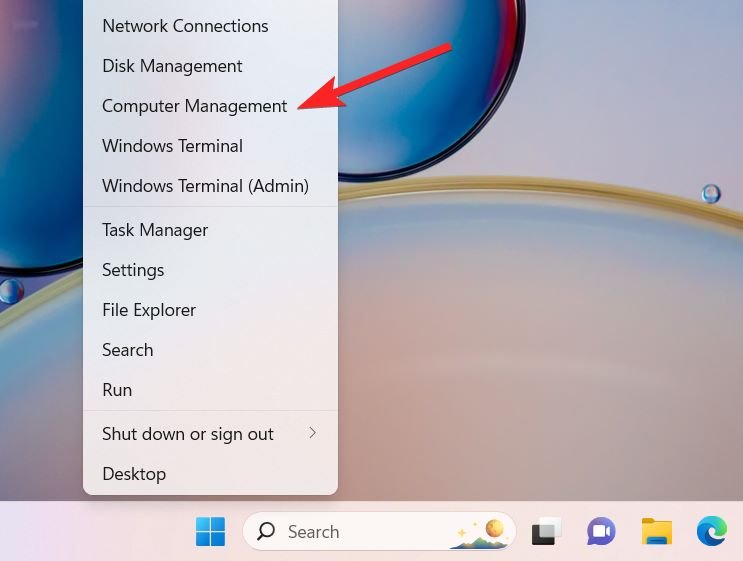
- 右键单击任务栏中的“开始”图标,然后从可用选项列表中选择“计算机管理”。
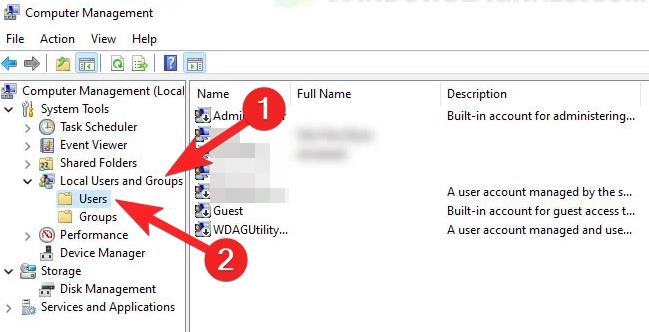
- 接下来,导航到“本地用户和组”选项卡,该选项卡可在左窗格中找到。您应该从此选项卡的展开列表中找到并单击用户。
- 现在,对要在 Windows 11 上激活自动登录的用户配置文件执行右键单击操作。在弹出的上下文菜单中,选择标有“设置密码”的选项。
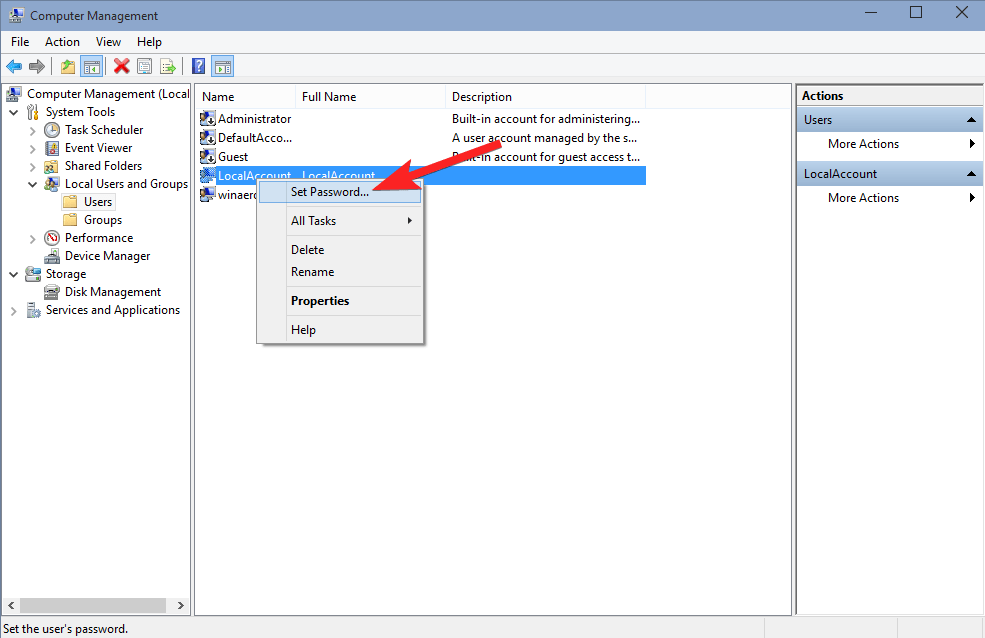
- 将出现一条警告消息;点击 继续 按钮继续该过程。之后,在“设置密码”窗口中单击“确定”,而不输入任何密码。
- 最后,为了确保这些更改生效,请重新启动电脑。
3. 修改注册表
Windows 注册表包含有关 Windows 11 操作系统的关键详细信息。因此,在进行任何修改时要谨慎行事,因为不准确的修改可能会导致相应的问题。为了安全进行,请遵循以下说明:
- 通过按 Win + R 启动 Windows 运行实用程序,在命令框中键入 regedit,然后按 Enter。

- 通过将以下位置粘贴到注册表编辑器路径中,然后按 Enter 键来访问以下注册表路径。
HKEY_LOCAL_MACHINE\SOFTWARE\Microsoft\Windows NT\CurrentVersion\Winlogon
- 在左窗格中,右键单击 Winlogon 文件夹,然后从子菜单中选择“新建”选项,然后选择“DWORD(32 位)值”。
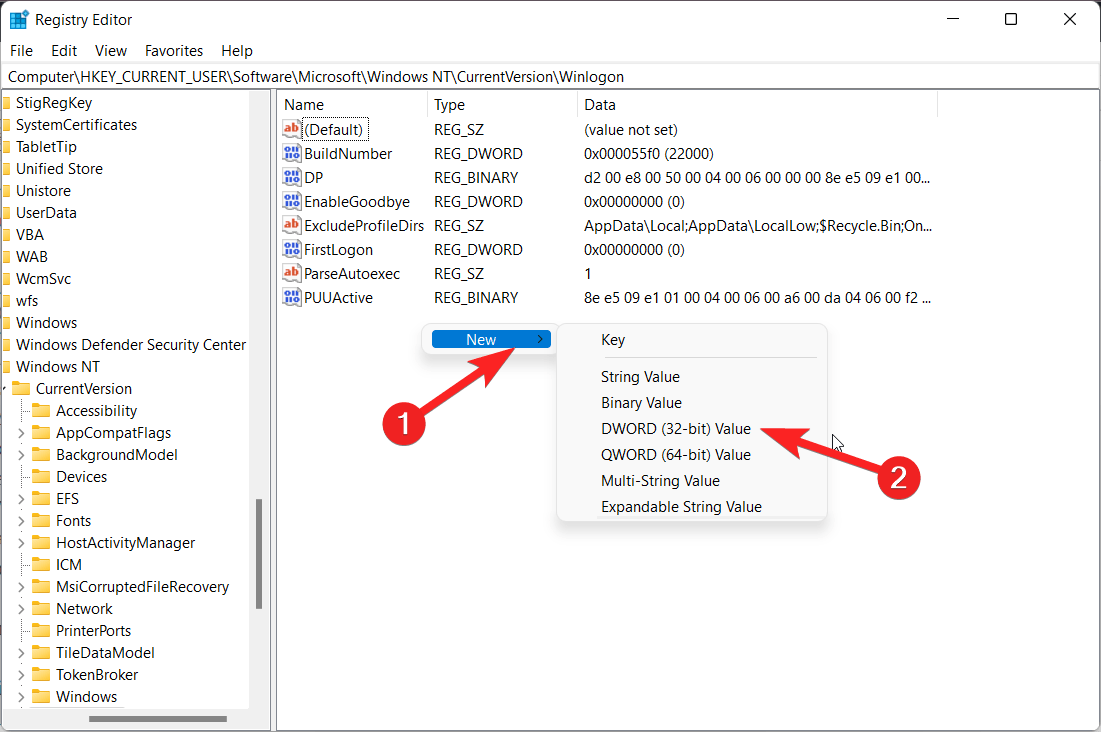
- 将右窗格中新创建的 DWORD 值重命名为自动管理员登录。
- 接下来,右键单击 DWORD 并从上下文菜单中选择“修改”。
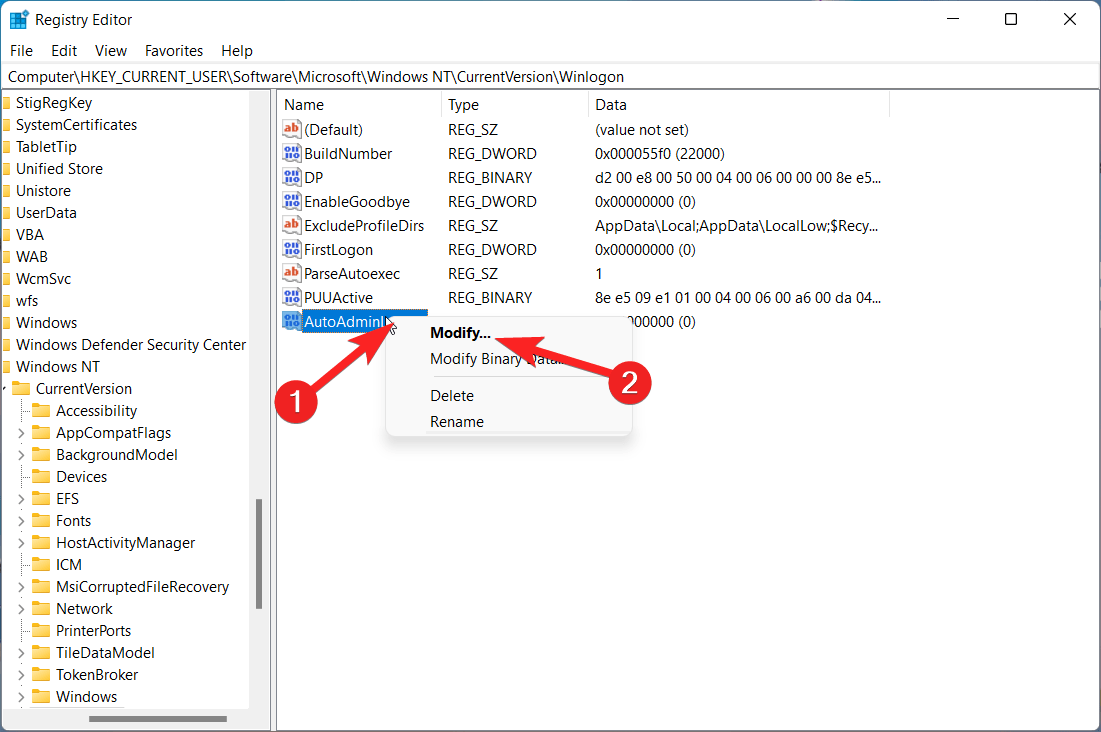
- 现在将 DWORD 值设置为 1。
- 再次右键单击 Winlogon 文件夹,然后从子菜单中选择“新建”选项,然后选择“字符串值”。
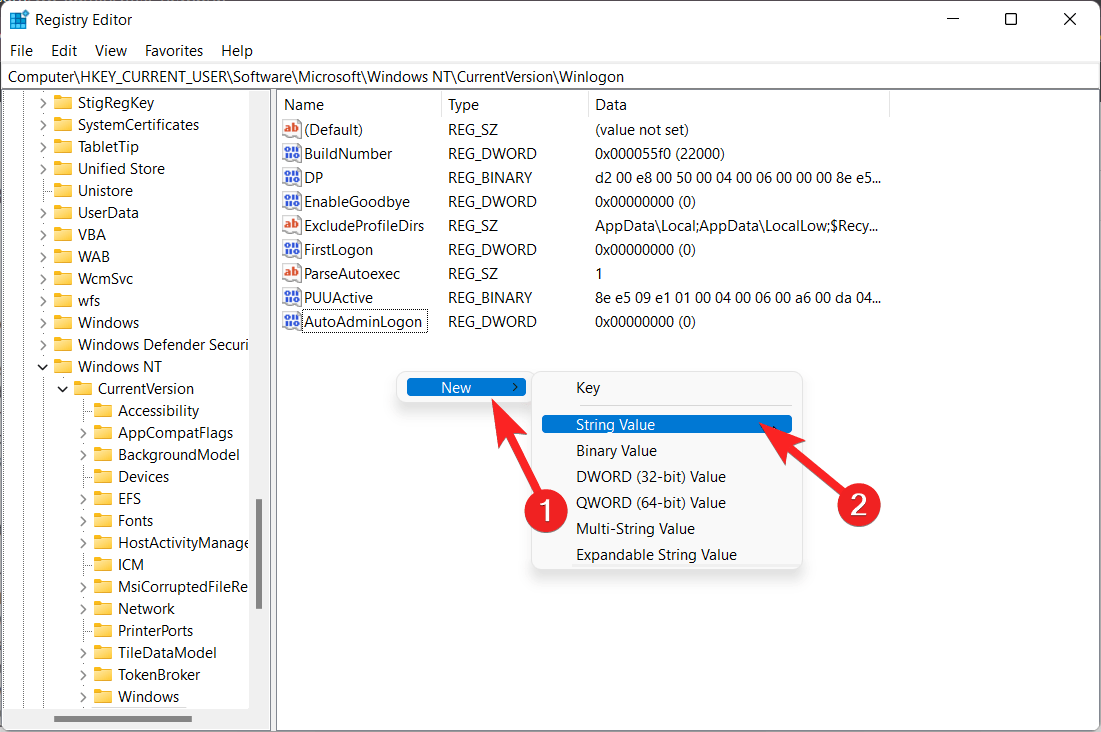
- 为此新字符串值提供名称“默认用户名”。
- 双击新创建的默认用户名以修改其数据。在“数值数据”字段中,输入您的用户名,然后单击“确定”按钮。
- 再次右键单击 Winlogon 文件夹,然后从上下文菜单中选择“新建”选项,然后选择“字符串值”。
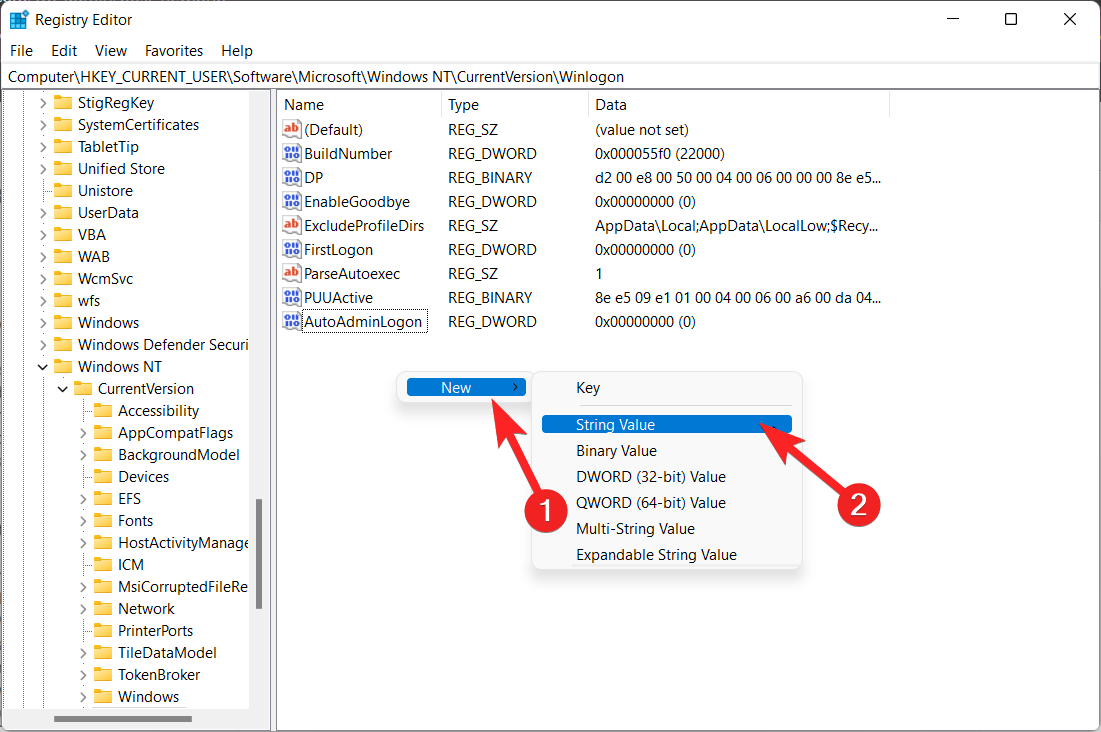
- 将此新字符串值命名为 DefaultPassword。
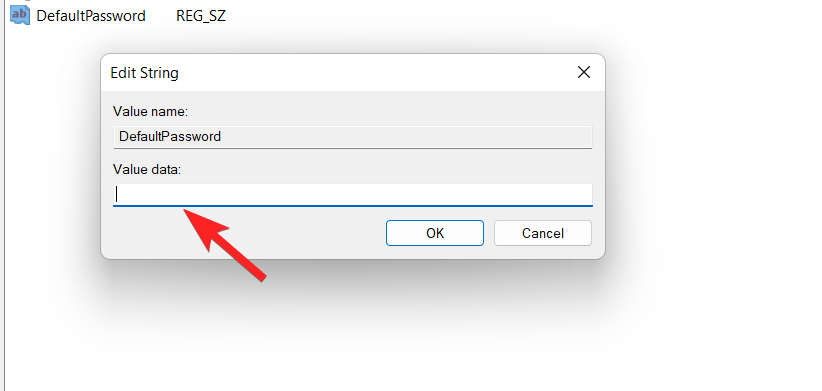
- 现在右键单击默认密码,然后从上下文菜单中选择修改。
- 在“数值数据”字段中键入密码,然后单击“确定”保存更改。
4. 使用第三方工具
AutoLogon是Microsoft开发的一个有价值的实用程序,可促进自动系统登录并确保Windows注册表中登录凭据的加密,从而保护它们免受窥探。
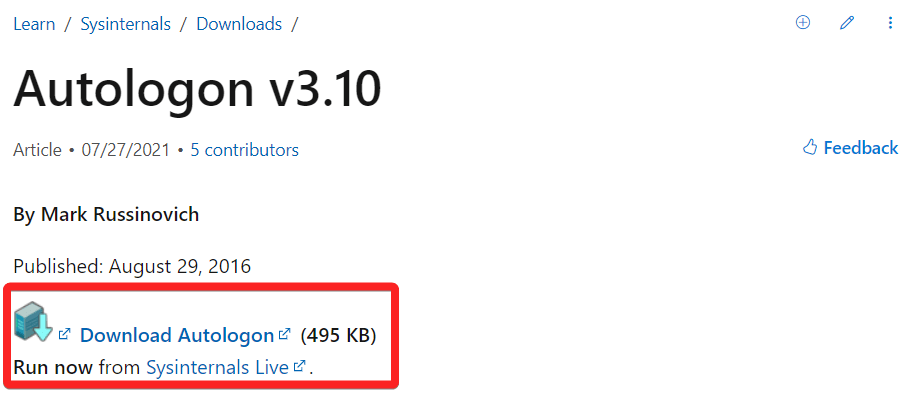
- 转到源网站,然后按下载按钮以获取Windows PC上的自动登录工具。
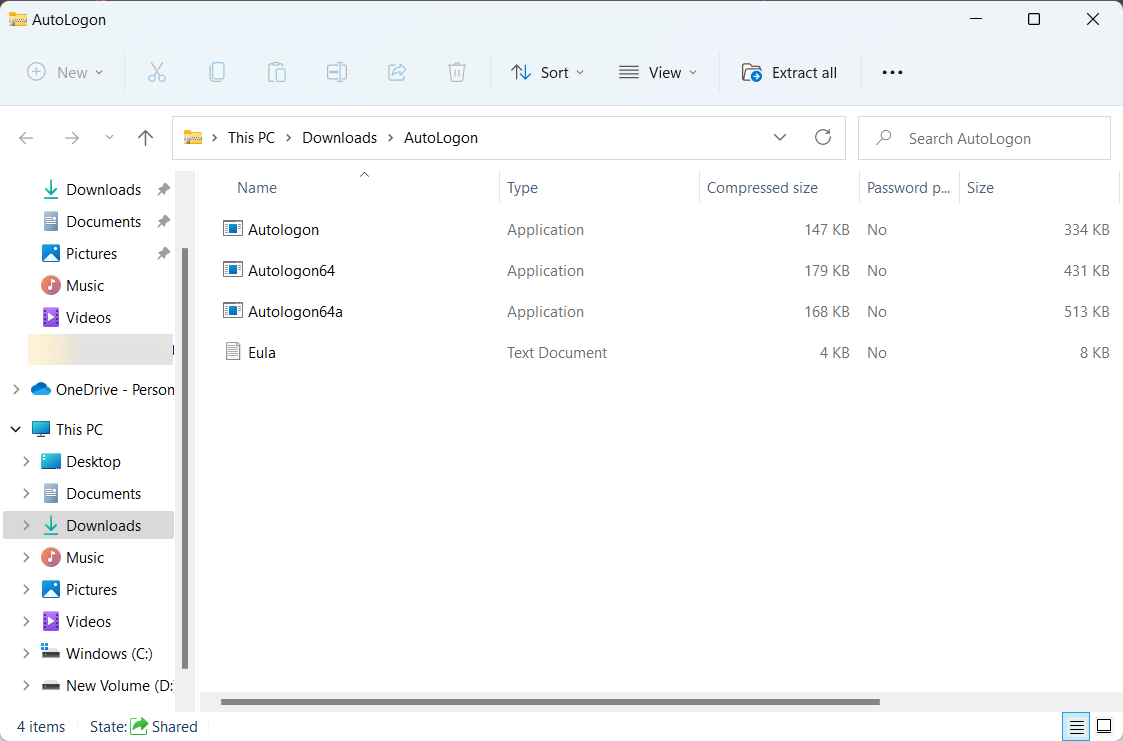
- 下载后,您将收到一个压缩的zip存档,包括不同的文件。
- 将这些文件解压缩到熟悉的计算机位置,然后双击与您的系统配置匹配的相应文件。
- 运行文件后,您将收到一个提示,要求您提供帐户密码。
- 输入密码,然后选择“是”进行确认。在随后的窗口中,重新输入密码并单击启用选项。
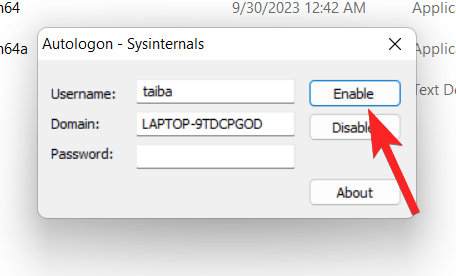
- 将显示一条通知,通知您已成功配置自动登录。通过单击“确定”确认此消息。
- 重新启动系统后,登录时将不再需要输入密码。

