 Win 11系统之家
MicrosoftEdge 经常因功能过多而受到用户的大量抨击,其中一些功能被消费者认为是多余的、不必要的或只是臃肿。虽然这在某种程度上是正确的(甚至 Microsoft 也承认,通过在最近的更新中弃用了相当多的东西),但 Microsoft 的浏览器具有许多实际有用的功能,可以使浏览体验更好,尤其是在较低规格的设备上。其中一项功能是内存消耗限制器。这是如何使用它。
众所周知,基于 Chromium 的浏览器有时会消耗大量 RAM。如果您的设备内存为 8GB 甚至更少,内存消耗很快就会成为一个严重的问题,尤其是当您考虑到浏览器中发生了许多现代工作时。此外,许多流行的应用程序只是网络包装器,例如 WhatsApp,它最近放弃了本机应用程序,转而使用 PWA。
虽然 Microsoft Edge 的内置内存限制不会神奇地为您提供额外的 8GB 内存,但它可以帮助浏览器保持在自己的车道上,特别是当您需要为其他应用程序分配内存时。该功能非常简单,使用它就像在设置中切换一堆开关一样简单。我还喜欢它的一点是,您可以选择何时应用限制——始终或在玩游戏时。这在玩占用内存的游戏时特别方便,并且该功能会为您进行内存管理,无需在您想玩时手动打开它。
减少 Microsoft Edge 中的内存消耗。
在开始之前,请确保运行最新的 Microsoft Edge 版本。您可以通过访问 edge://settings/help 来检查它。在本文发布时,最新的稳定版本是 Edge 140。自 Edge 125 以来,限制 Edge 消耗的内存量的功能就已经存在。
- 单击屏幕右上角的三点按钮,然后选择菜单中的设置。
- 转到系统和性能>性能。或者,在地址栏中键入 edge://settings/system/managePerformance。
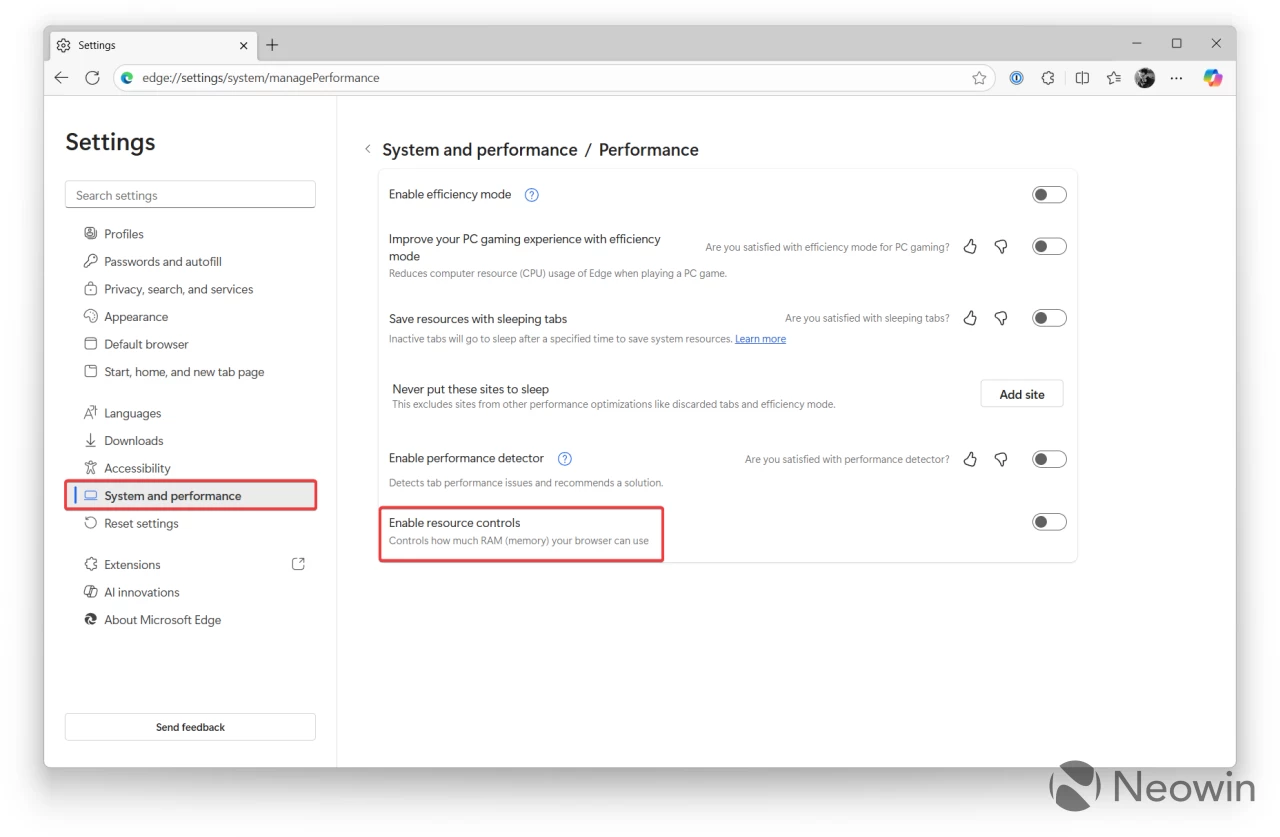
- 轻拂“启用资源控制”开关。之后,您将看到一堆附加元素。
- 现在,设置浏览器可以使用的最大内存量。Microsoft 允许您从 1GB 到计算机的容量进行选择。例如,我的电脑有 32GB 的 RAM,如有必要,我可以允许 Edge 使用全部 32GB。
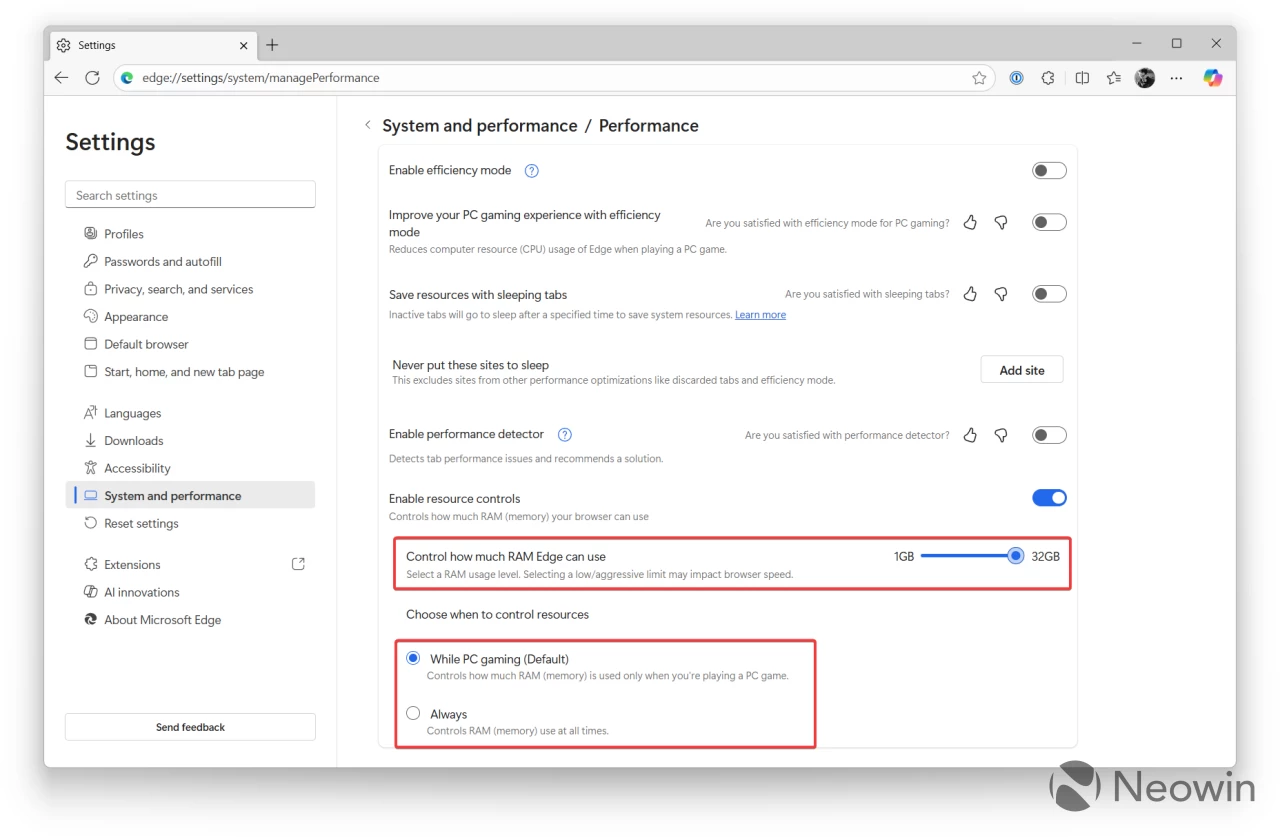
- 设置限制后,选择何时应用。可用选项包括“PC 游戏时”或“始终”。如果不希望 Edge 始终超过指定的限制,请选择第二个选项。
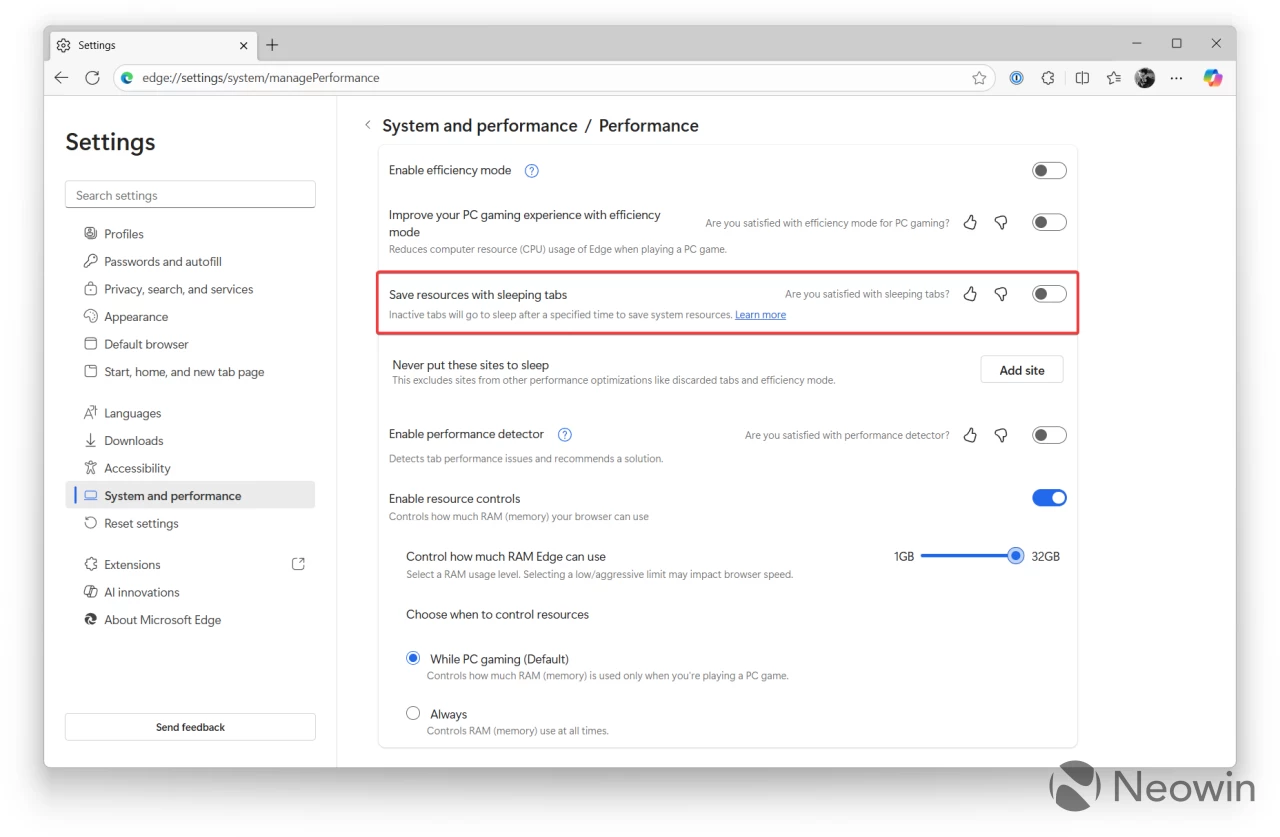
请记住,分配给 Edge 的内存越少,运行速度就越慢。此外,您更有可能遇到选项卡刷新和临时数据丢失的情况。为获得最佳效果,请使用“睡眠选项卡”功能,该功能可卸载空闲选项卡以获得更优化的内存消耗。您可以使用“使用睡眠选项卡保存资源”开关在同一页面上打开睡眠选项卡。此外,您可以尝试多种限制以找到最适合您设备的限制。

