 Win 11系统之家
Windows 11 版本 25H2 基于版本 24H2,与后者不同的是,它不是完整的系统升级。该更新将作为支持包提供,这意味着它将更快,并且错误或不稳定的风险更小。此外,版本 25H2 中的大多数功能将在版本 24H2 上可用,这可以从两个版本的预览版本具有相同的功能相同的变更日志中看出。
明确后,Microsoft 预计将如何推出 Windows 11 版本 25H2:
第 1 阶段:Windows 11 版本 25H2 在发布预览频道中可用,这是正式发布之前的最后预览阶段。至此,更新已基本完成,但 Microsoft 仍会发布小更新以解决这里和那里的错误。不太可能遇到严重的错误或重大问题,但它们仍然是可能的,因此请记住这一点。
第 2 阶段:Windows 11 版本 25H2 可作为“搜索者”的可选非安全功能更新提供。在此阶段,该更新仅适用于手动检查 Windows 更新的用户。您必须转到“设置”> Windows 更新并从那里手动获取它。此选项比发布预览频道更安全,但从技术上讲,它仍然是预览更新。
第 3 阶段:更新正在逐步向所有用户推出。此时,无事可做,因为 Windows 更新会自动让您进入版本 25H2。对于大多数用户来说,这是最安全的选择,因为它让 Microsoft 有更多时间来解决在前几阶段滑入生产的错误。
最简单的:就地升级和支持包
如果不想注册预览体验计划并与 Microsoft 共享诊断数据,则可以在不注册预览体验计划的情况下执行就地升级。从技术上讲,这是一种更简单的方法,因为您只需要来自 Microsoft 的 Windows 11 映像。
目前,官方 Windows 11 25H2 映像可在 Insider 计划中找到(您需要 Microsoft 帐户才能访问它们)。但是,您也可以获得官方的非内部 ISO,一旦更新正式发布,这些 ISO 将在“下载 Windows 11 网站”和媒体创建工具应用程序中公开提供。这些图像已经在 Microsoft 的服务器上,但不能通过 MCT 或官方网站公开提供。
作方法如下:
- 转到官方 Windows Insider Preview 下载页面,然后向下滚动到“选择版本”下拉列表。或者,使用本文中的链接获取非内部图像。
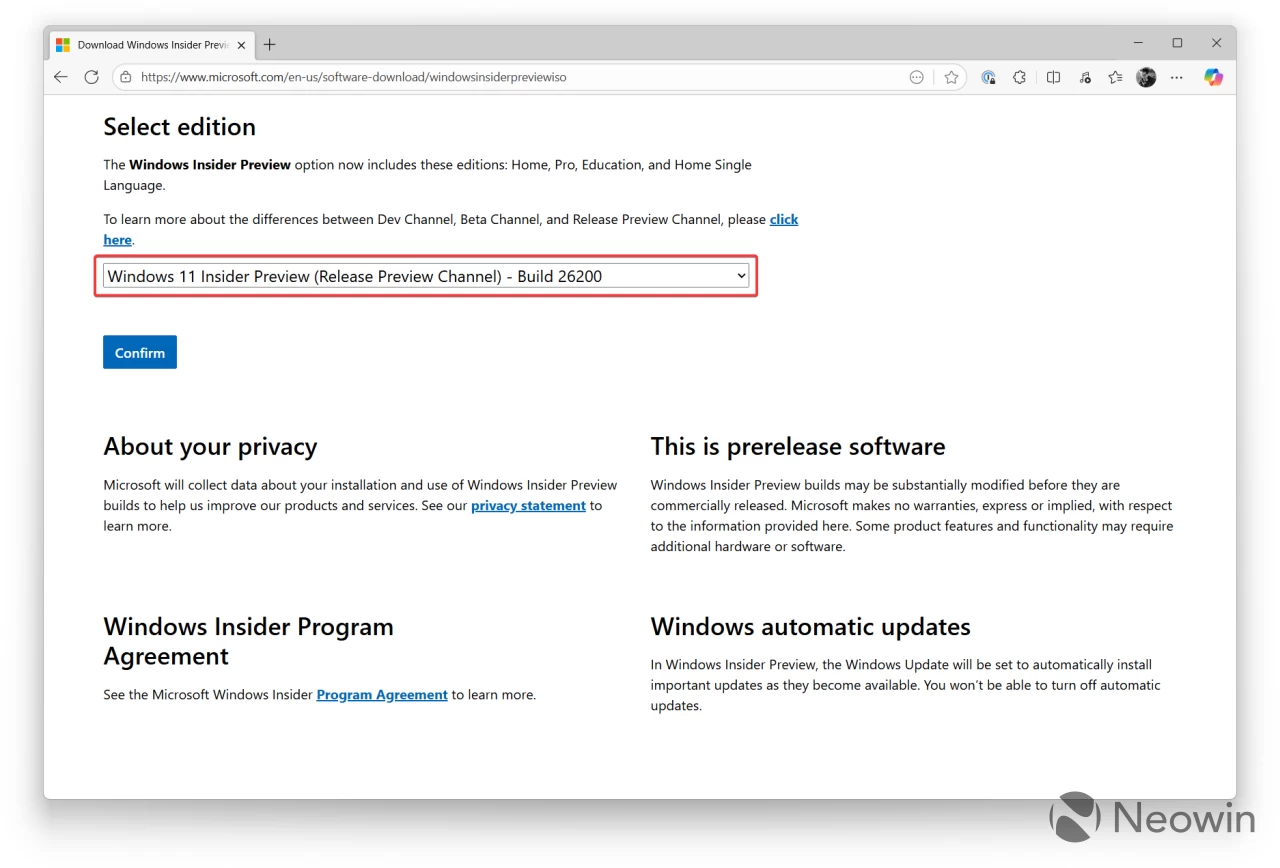
- 选择“Windows 11 Insider Preview(发布预览频道)—内部版本 26200”。单击确认。
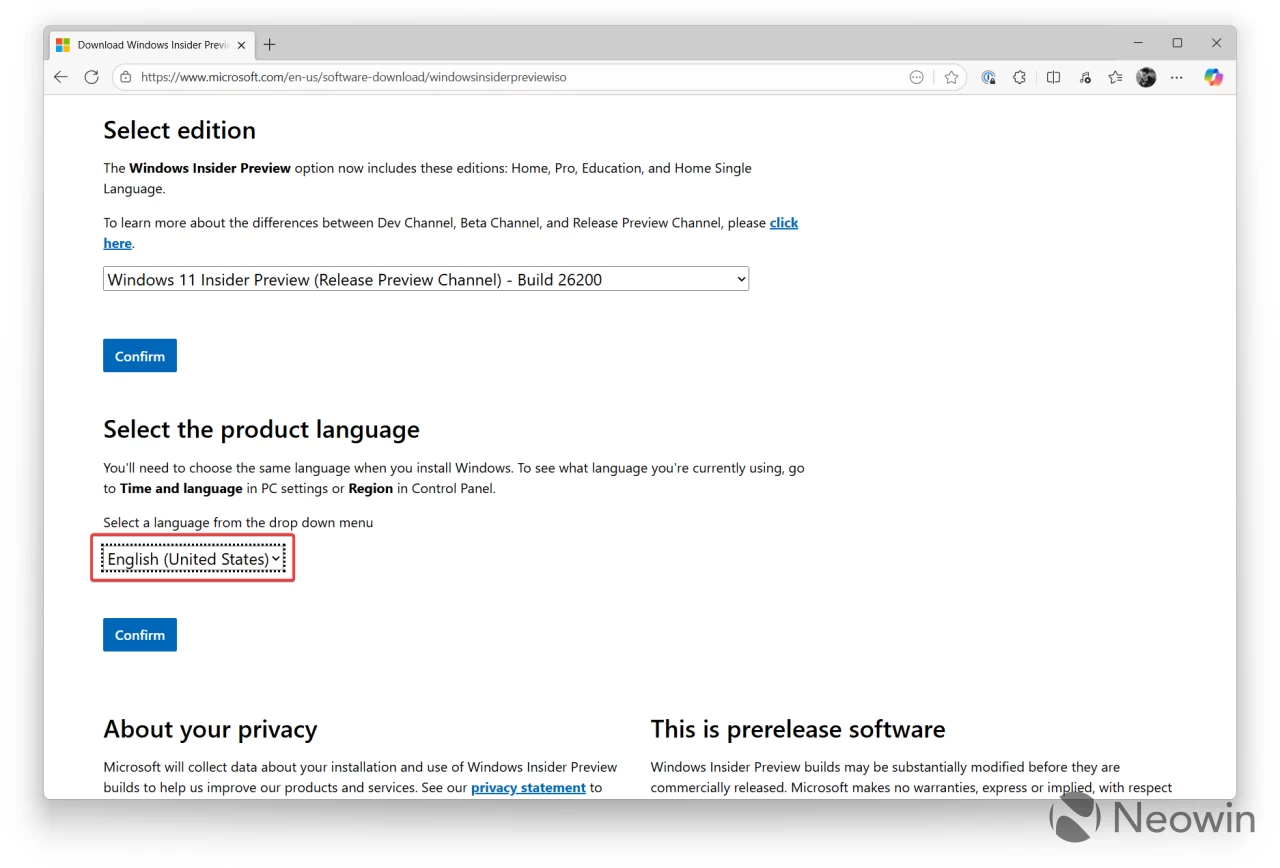
- 在下一个下拉列表中选择您需要的语言,然后单击确认。
- 单击 64 位下载。
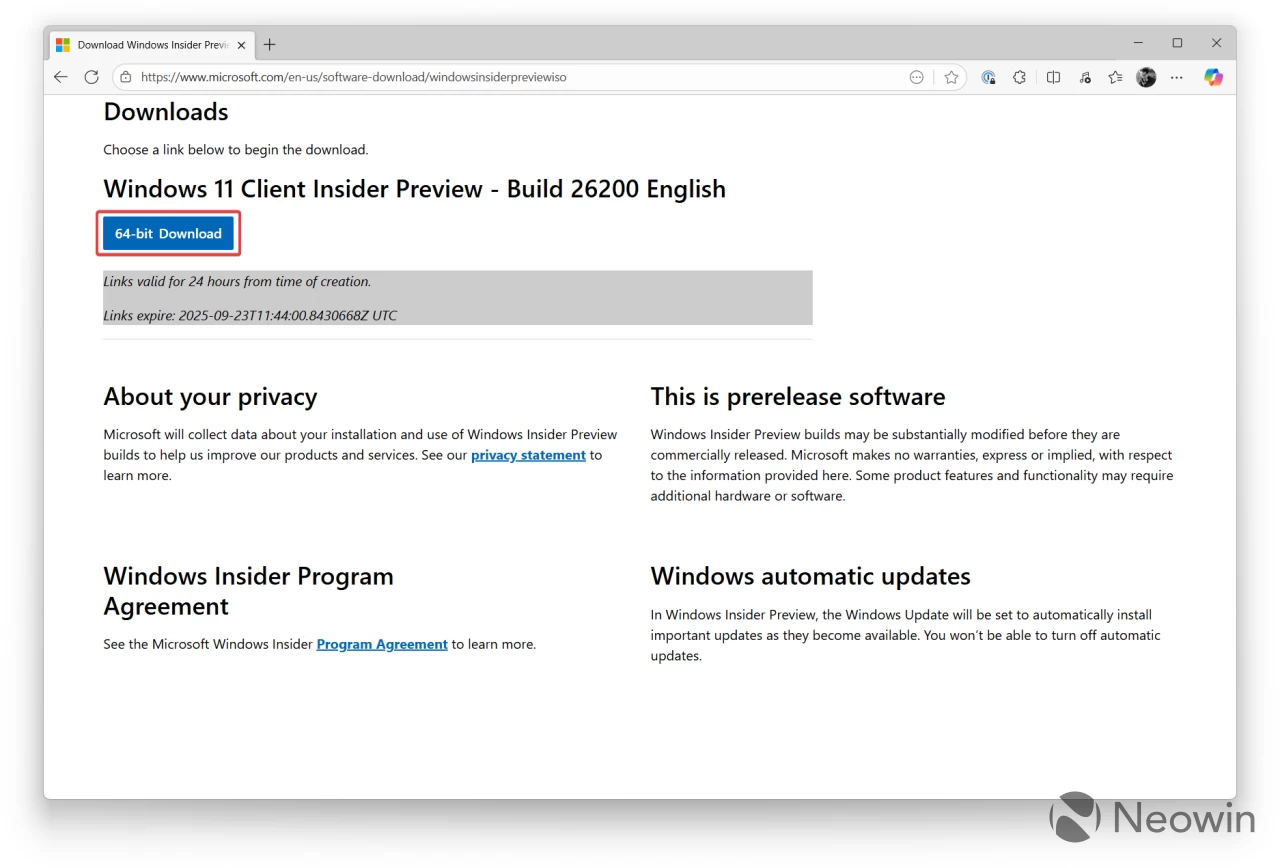
- 下载文件后,双击它进行挂载。
- 运行安装文件。
- 按照屏幕上的说明更新您的计算机。
如果您使用的是具有最新累积更新的 Windows 11 版本 24H2,从技术上讲,您现在可以使用所谓的支持包访问 Windows 11 版本 25H2。就像我们之前说的,Windows 11 版本 25H2 基于版本 24H2,只需要一个小的更新包即可到达。您所要做的就是下载适用于您平台的软件包,运行它并重新启动您的计算机:
方法 2:使用 Insider Program 安装 Windows 11 25H2
像往常一样,请记住备份所有重要数据以确保其安全,以防发生意外情况。此外,除非您的 PC 变砖,否则您将能够从 Windows 11 版本 25H2 回滚到之前的更新,我们将在单独的指南中详细介绍这一过程。
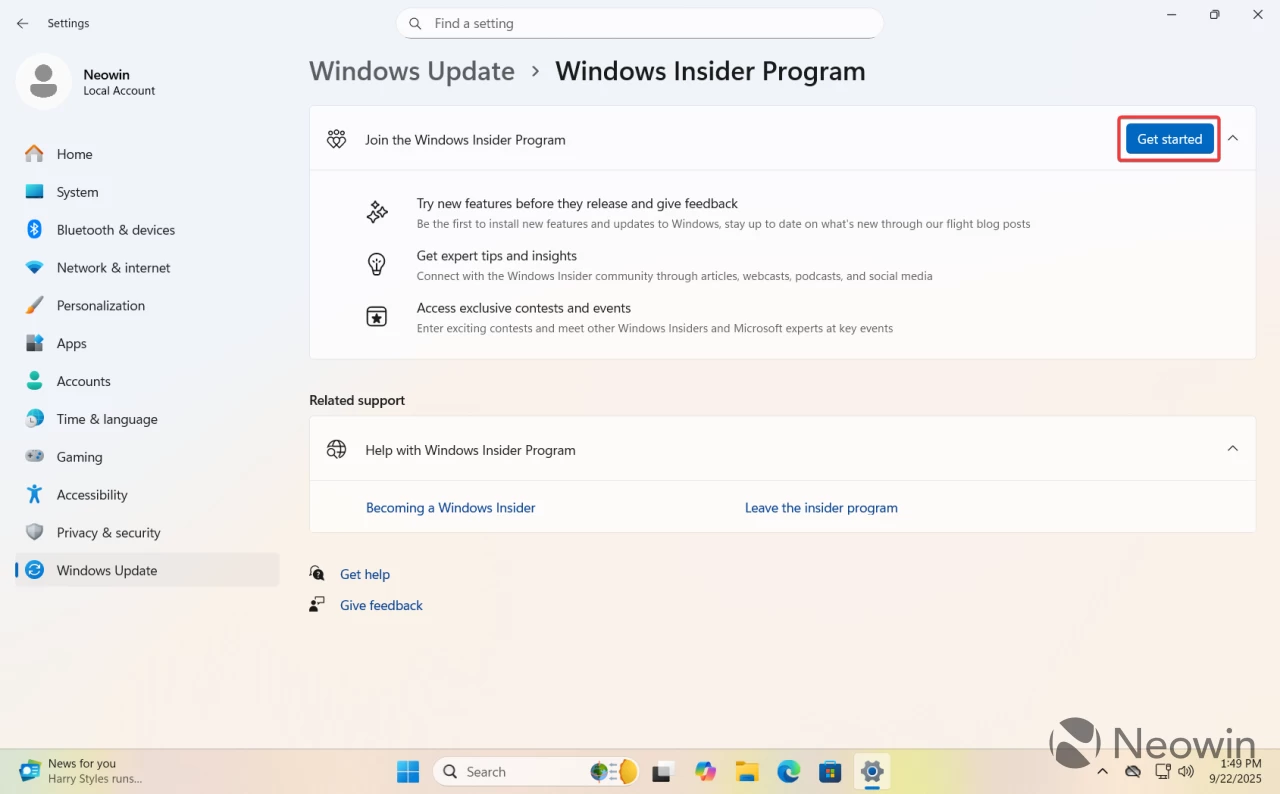
- 转到“设置”>“Windows 更新”>“Windows 预览体验计划”。
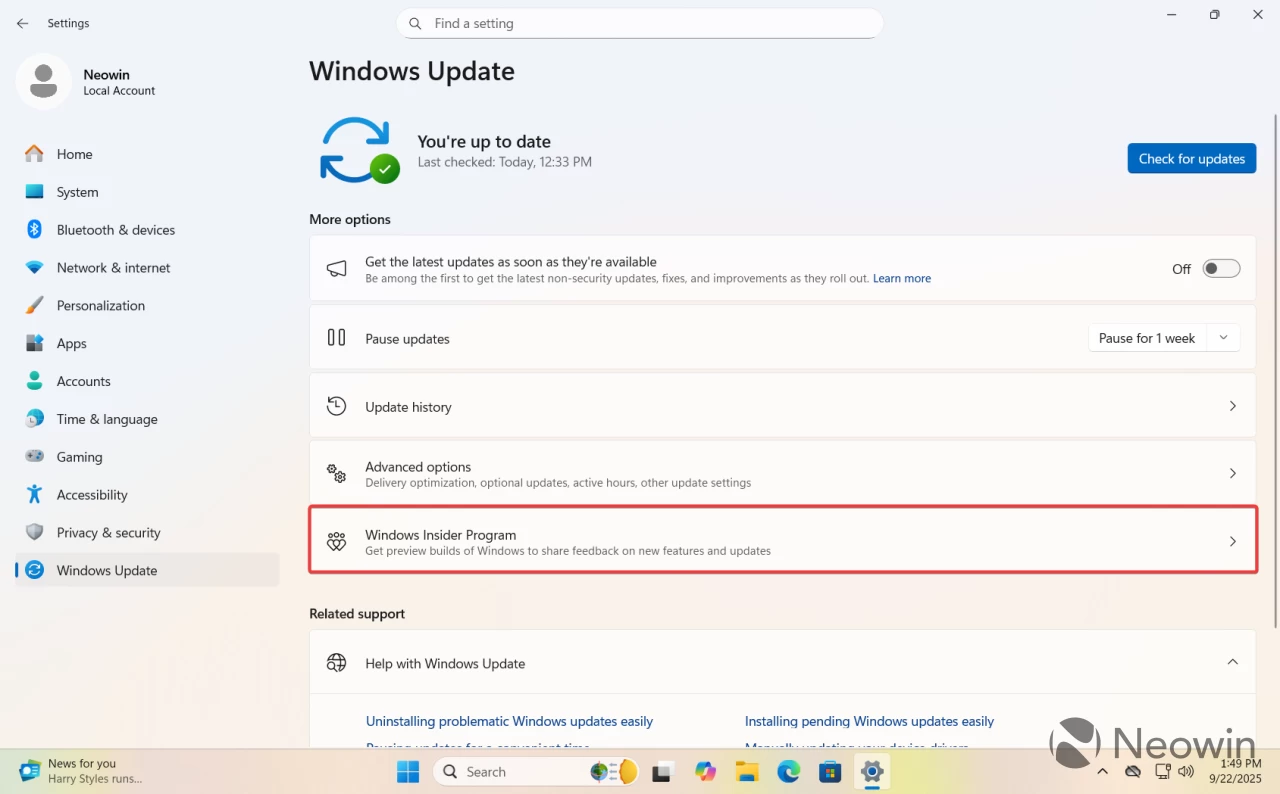
- Windows 11 将提示您使用 Microsoft 帐户登录。如果您使用本地帐户,则只能在预览体验计划中登录。请记住,您必须与 Microsoft 共享诊断数据。如果这不是一个选项,请继续本指南的第二部分,我们将在其中描述就地升级。
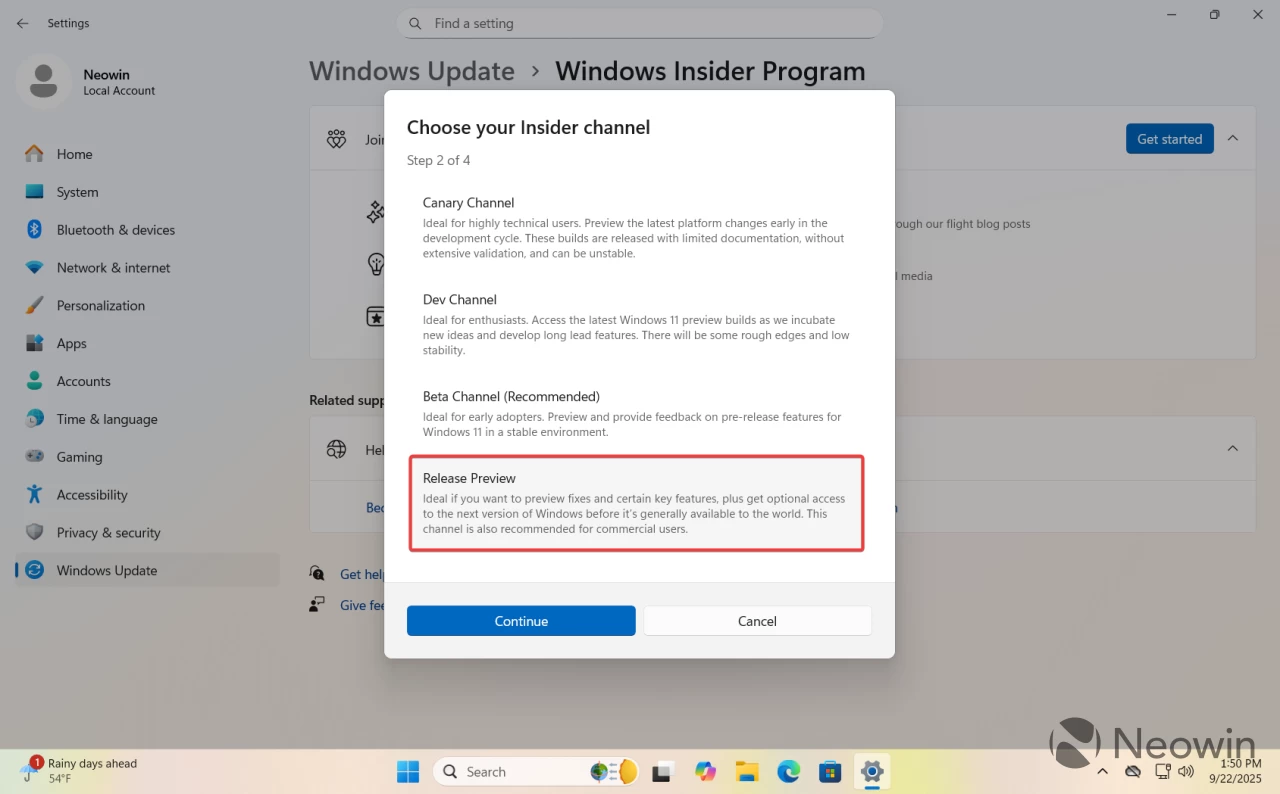
- 从可用频道列表中选择发布预览,然后继续按照屏幕上的说明进行作。剩下的就是接受条款和条件并重新启动您的系统。
- 重新启动后,转到“设置”> Windows 更新,然后单击“检查更新”。如果您没有看到更新,请转到 Windows 预览体验计划部分并等待有较新版本的通知。单击“打开 Windows 更新”并再次检查更新。
- “设置”应用程序将向您显示一条消息,提示 Windows 11 版本 25H2 可供下载。单击“下载并安装”。
- 等待 Windows 11 安装更新并重新启动计算机。
使用 Windows 11 版本 25H2 后,您可以留在发布预览频道中,直到 Windows 11 版本 25H2 发布。或者,您现在可以离开 Insider 计划。从现在开始,您的电脑将获得版本 25H2 的所有服务更新。
方法三:寻道者
现在,以下是如何下载 Windows 11 版本 25H2 进入第二阶段,该版本可作为 Insider 计划之外的非安全更新提供。此时,您不需要 ISO 或 Microsoft 帐户即可安装 Windows 11 版本 25H2:
- 转到“设置”> Windows 更新,然后打开“在最新更新可用时立即获取”选项并确认您的选择。
- 单击“检查更新”。
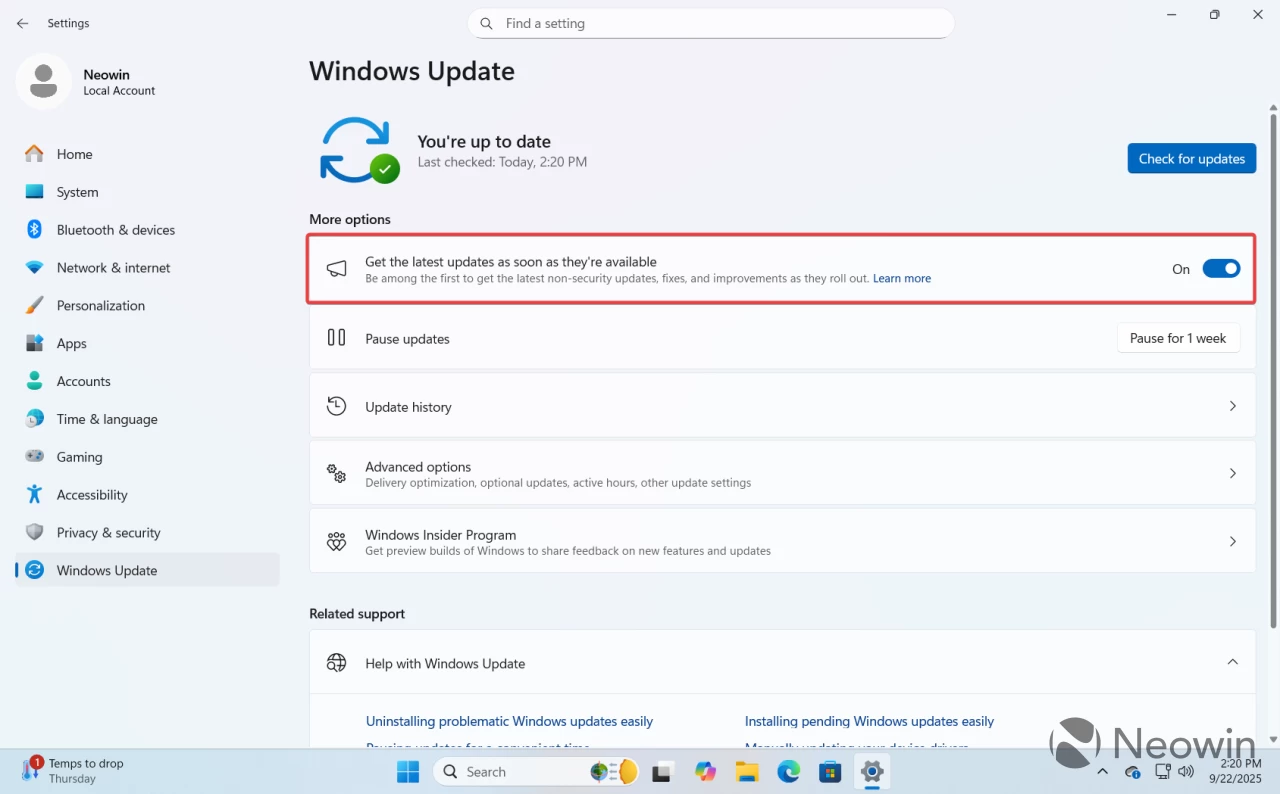
- “设置”应用程序将向您显示一个横幅,表明 Windows 11 版本 25H2 可供下载。单击“下载并安装”。
这就是下载和安装 Windows 11 版本 25H2 的方式。

