 Win 11系统之家
无论是照片还是视频,Google相册都可以备份它们并在您的手机上显示。但是,如果Google相册没有显示设备上的所有图像怎么办?这是众所周知的问题,但您会很高兴知道,您可以应用几种解决方案来解决手机上的此照片问题。
解决方法 –
1. 关闭 Google 相册应用并重新启动手机。
2. 测试手机上的互联网连接。除非您已连接到 WiFi,否则 Google 相册不会同步其他设备中的照片。同步功能不适用于移动数据网络。
修复1 –打开备份和同步设置
检查手机上是否启用了自动同步设置。
步骤 1 –在手机上打开 Google 相册应用。
步骤 2 –打开后,您可以在右上角找到个人资料图片。
第 3 步 –之后,打开“照片设置”以打开照片设置。
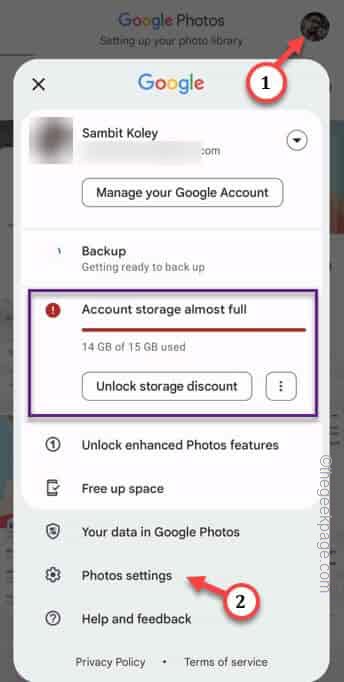
第 4 步 –在“照片设置”屏幕中,打开“备份”设置以将其打开。
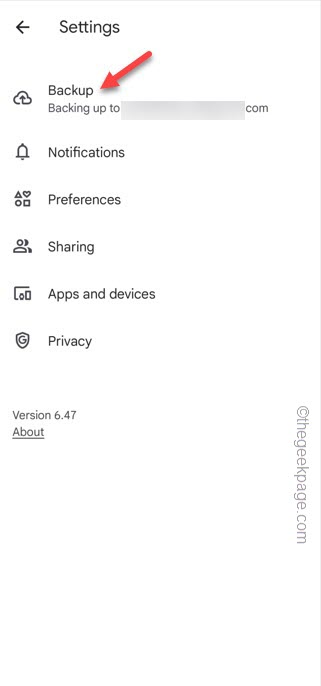
步骤 5 –这将转到“备份和同步”页。只需将“备份”模式设置为“开”模式即可。
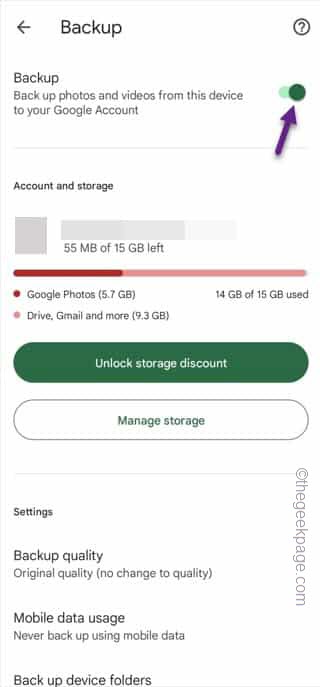
这样,一旦您将手机连接到WiFi,所有照片和视频都将开始同步到新设备中。
修复2 –清除Google相册缓存
损坏的Google相册缓存可能会导致手机上出现此问题。
步骤 1 –查找屏幕左上角的Google文件夹。如果找不到,请使用搜索框查找“照片”应用。
步骤 2 –找到它后,按住“照片”应用程序,然后点击“(i)”将其打开。
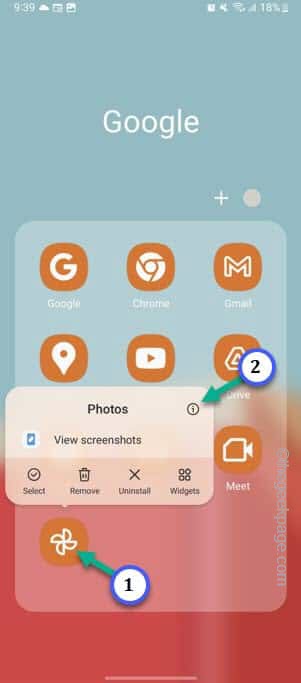
第 3 步 –打开后,缓慢向下滚动,直到到达“存储”文件夹。打开它。
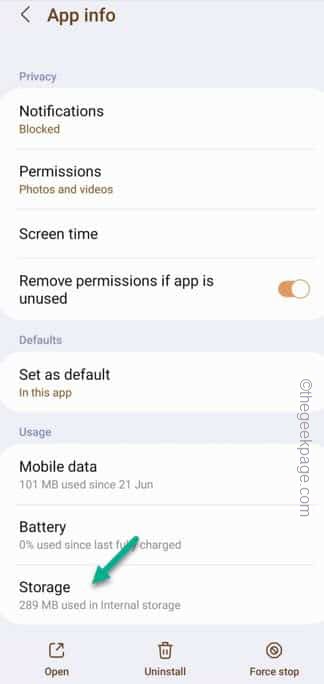
第 4 步 –在照片应用程序的存储设置中,点击“清除缓存”。
这将清除临时存储的缓存。
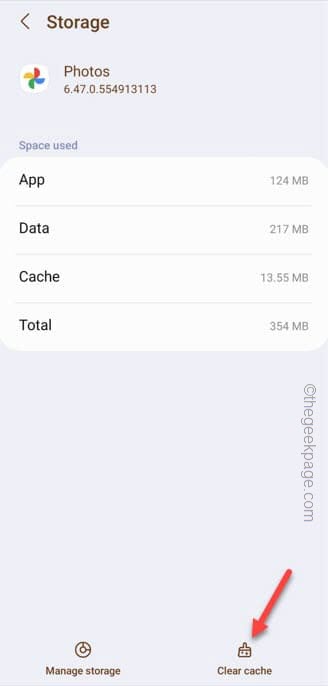
清除照片缓存应该可以帮助您解决手机上的备份和同步问题。
将手机连接到WiFi,然后等待照片应用程序加载到其中。
修复3 –检查Google相册存储情况
如果您没有太多可用空间,Google 相册将无法正确备份。
步骤 1 –打开谷歌相册。
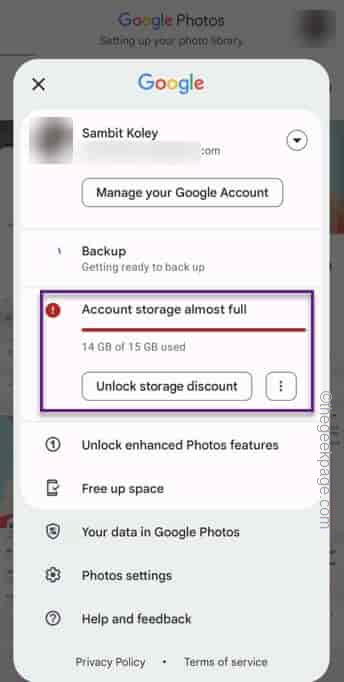
步骤 2 –当它打开时,点击配置文件图标以打开上下文菜单。
第 3 步 –在上下文菜单上,您将看到照片的当前存储。
第 4 步 –如果您想更全面地了解存储情况,请打开存储设置。
谷歌分配15 GB可用空间。
步骤 5 –您可以从“照片”中查看和删除一些较旧的大文件。
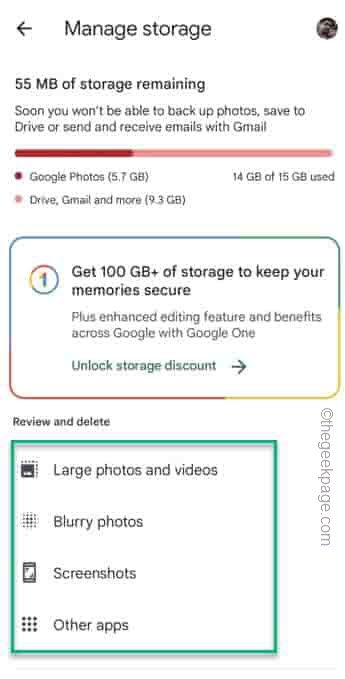
这样,就可以释放Google相册上的空间。一旦您有足够的可用空间,所有照片或视频都将同步到您的手机中。
修复4 –启用应用程序权限
如果Google相册没有足够的权限,则不会从您的本地文件中加载任何照片或视频。
步骤 1 –打开谷歌文件夹。
步骤 2 –当您看到“照片”应用时,按住它并点击“(i)”将其打开。
第 3 步 –之后,打开“权限”设置以查看所有照片权限。
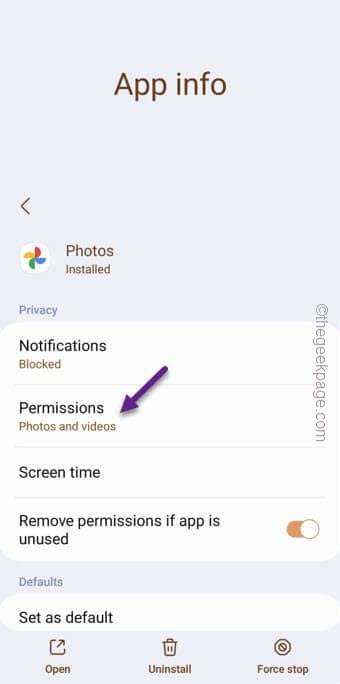
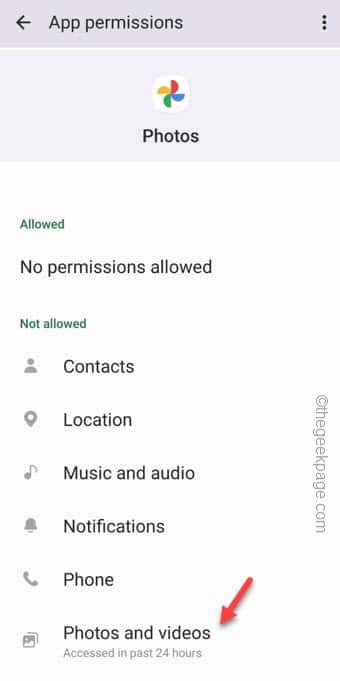
第 4 步 –查看“照片”当前没有哪些权限。它至少需要以下权限——
Photos and videos
Music and audio
步骤 5 –如果您看到不允许使用“照片和视频”权限,请点按以将其打开。
步骤 6 –现在,将其设置为“允许”模式,以便照片有权访问手机上的图像。
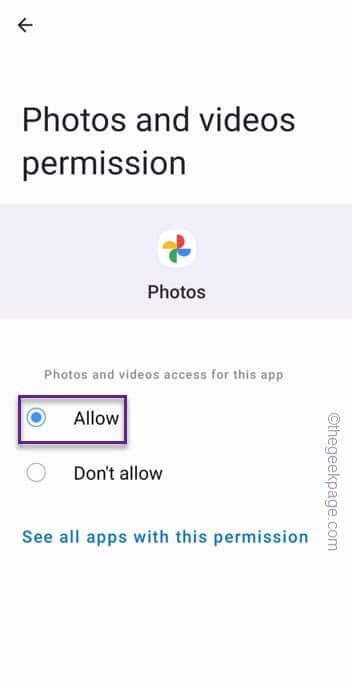
这样,请确保您已正确允许Google相册。
Google相册获得适当许可后,您将在应用程序上看到所有图像和视频。
修复5 –打开其他文件夹
存储在私人文件夹中的某些特定图像或视频不会上传到服务器。
步骤 1 –启动照片应用程序。
步骤 2 –如果您转到“库”文件夹,则可以找到多个文件夹。
像存档和垃圾箱文件夹存储一些特定的文件以进行分离。您可能在其他设备上的Google相册中找不到的图像。
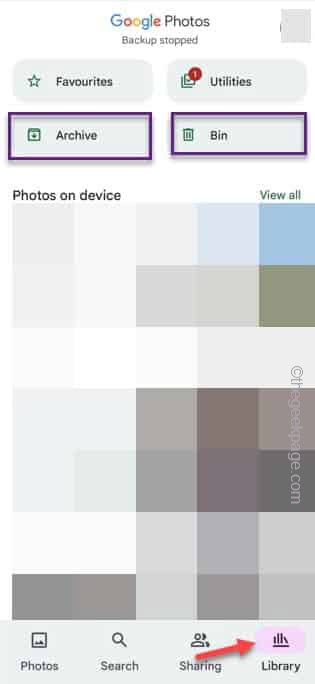
第 3 步 –最后,打开“实用程序”文件夹。
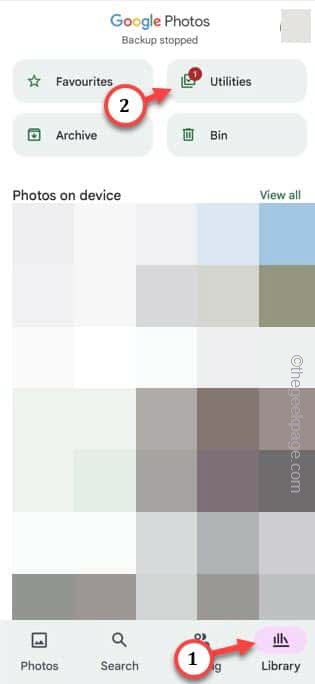
第 4 步 –在该文件夹中,您将看到“锁定文件夹”。您可以在此文件夹中保存/锁定某些图像和视频。
此文件夹中的所有项目都不会像普通照片或视频那样上传或同步。
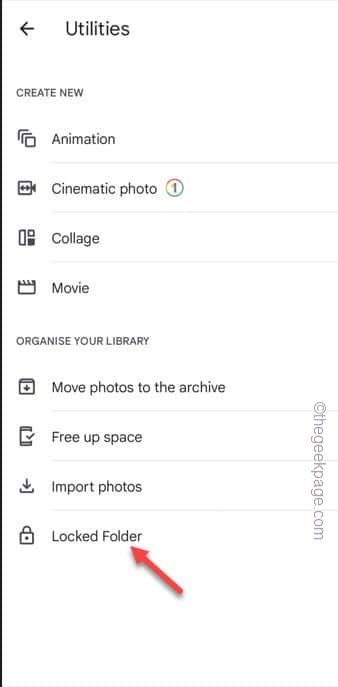
如果要将这些图像上传到服务器,可以将它们移出锁定文件夹。
步骤5 –打开锁定的文件夹。输入您的 PIN 码/密码以打开该文件夹。
步骤6 –选择要同步的文件,然后点击“移动”。
步骤 7 –当它要求您许可时,再次点击“移动”。
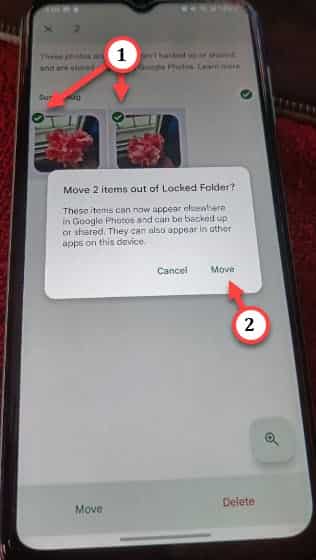
当这些文件从锁定文件夹中出来时,您只需等待片刻即可自动同步这些文件。
修复6 –使用网络上的照片
照片应用程序仍然无法正常工作吗?使用网络版本上的照片。
步骤 1 –只需在手机上打开谷歌浏览器。
步骤 2 –当您打开它时,将此链接粘贴到那里并按 输入.
https://photos.google.com
第 3 步 – 现在,单击小点按钮并检查“桌面视图”。
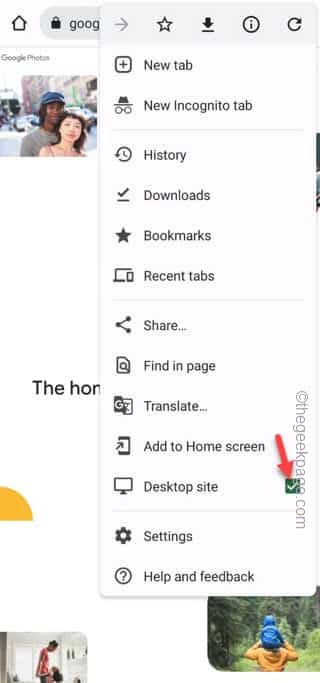
步骤4 –加载桌面视图时,点击“转到Google相册”。
步骤5 –允许Gmail地址访问照片应用。
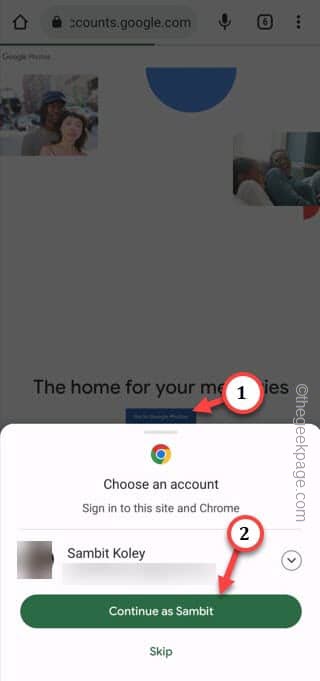
现在,您将在Google云端硬盘上看到所有同步的图像。
注意 – 您存储在手机上的照片需要一段时间才能上传到服务器。您的手机确实在后台上传这些图像。因此,您可能无法在Google相册中看到所有最近的照片。这不是异常现象。
修复7 –卸载照片应用程序
卸载“照片”应用,然后在同一设备上重新安装。
警告 – 在卸载照片应用程序之前,请确保检查“垃圾箱”和“锁定”文件夹。卸载照片应用程序时,这些文件夹的所有图像都可以被删除。在继续之前,将这些文件恢复/移动到安全的位置。
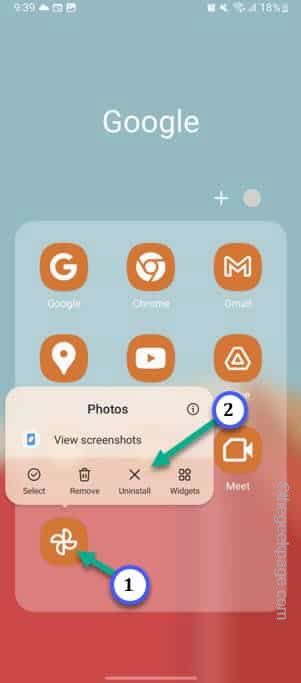
步骤 1 –到达“电话”应用的位置。在那里,按住照片应用程序,然后点击“卸载 ”以卸载?️照片应用程序。
步骤 2 –打开 Play 商店并安装“照片”应用。
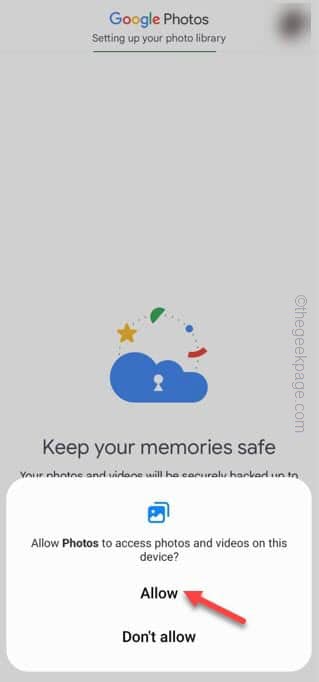
第 3 步 –安装后,当您第一次打开它时,您必须允许某些权限。
第 4 步 –最后,使用您的Google帐户登录并等待几秒钟。
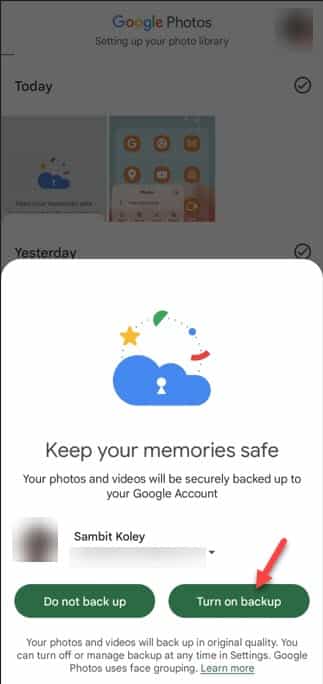
您现在可以在“照片”应用中查看所有照片。

