Win 11系统之家
创建媒体库时无法选择文件夹?
在 fnOS 上,影视作为一个可以开放给非 NAS 用户使用的应用,应用内的用户权限与 NAS 权限相互独立。出于数据安全管理的考虑,你需要手动指定影视应用可以读写 NAS 上的文件范围。以下是设置方式:
1. 设置入口
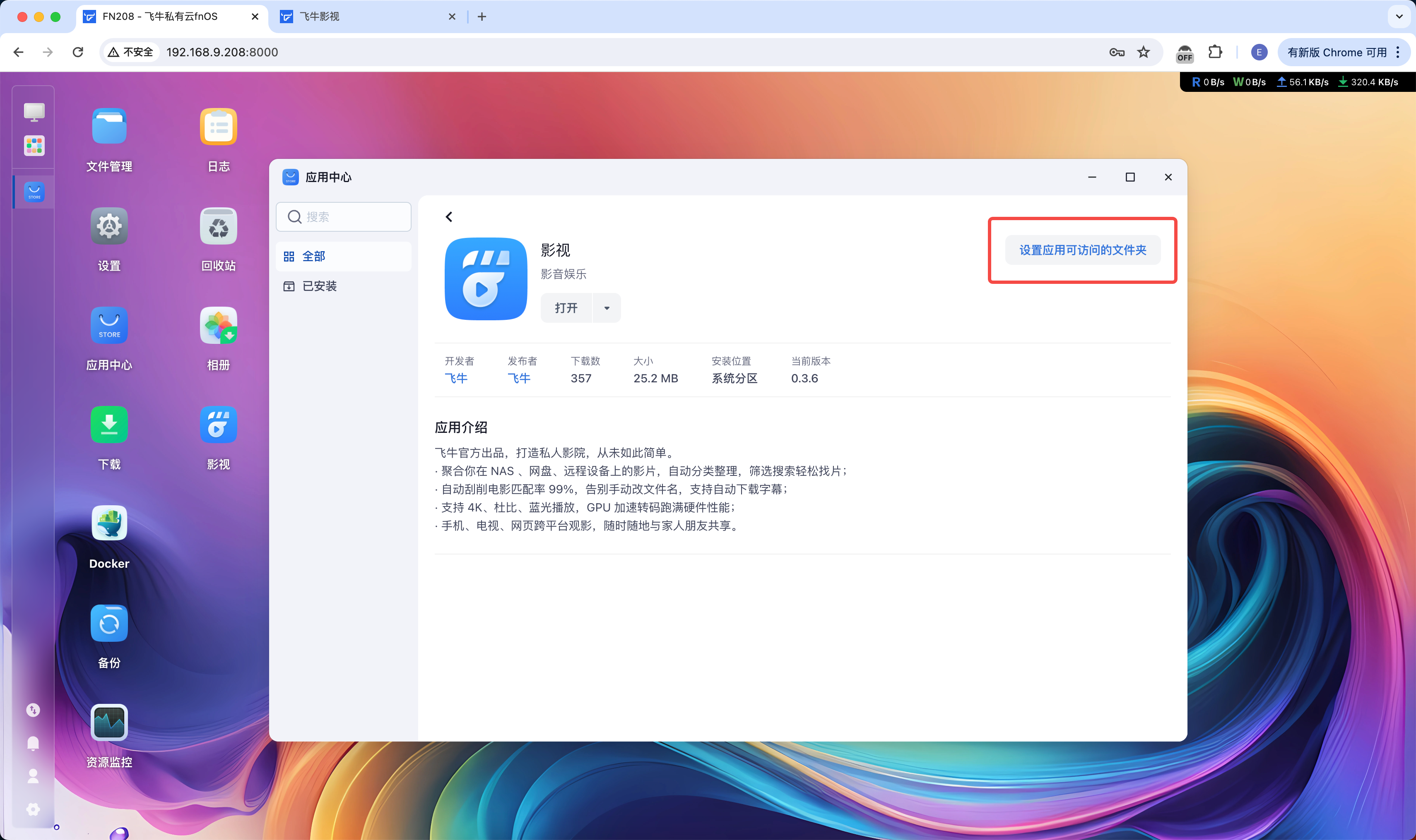
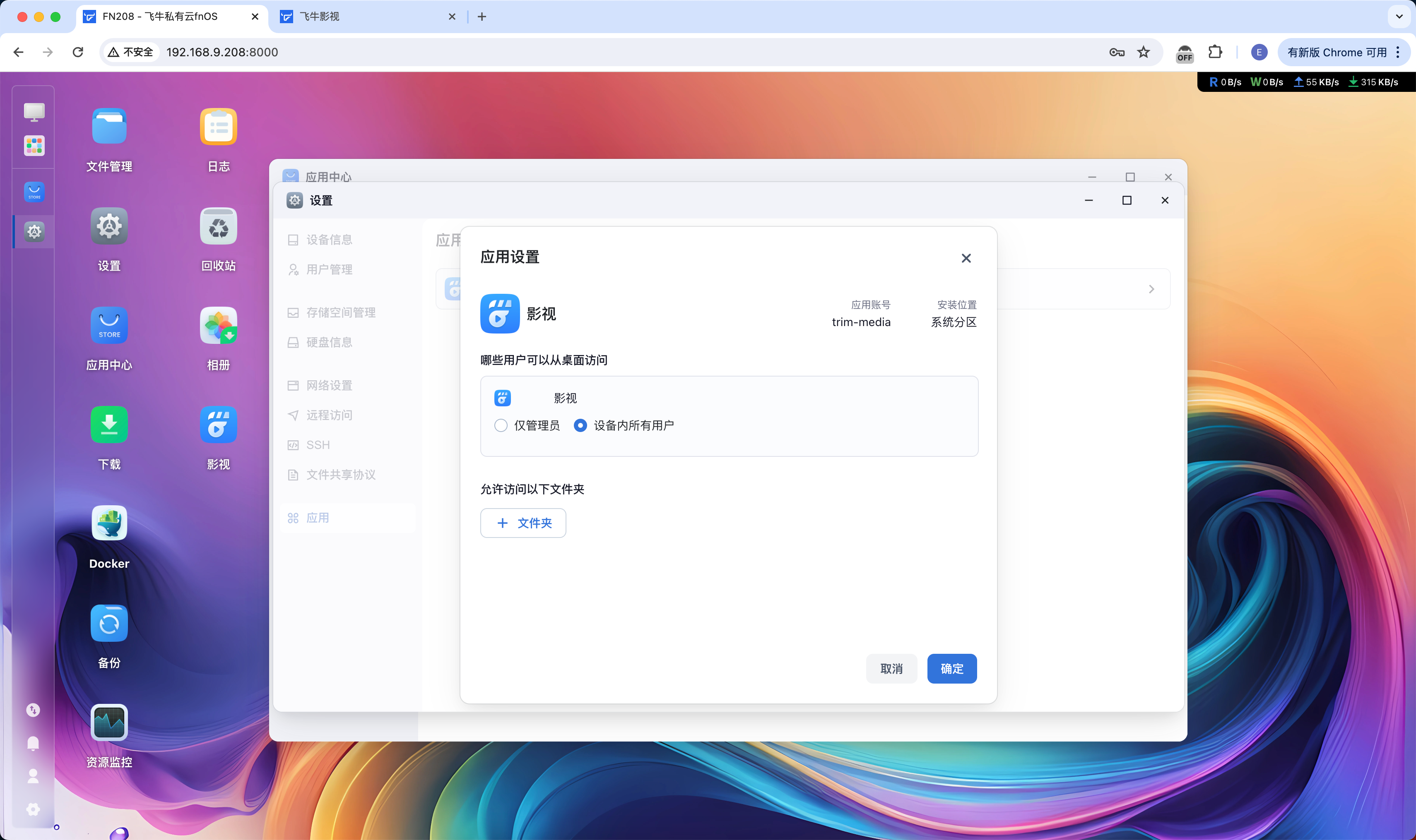
使用管理员账号登录网页端,在 应用中心 > 影视 中点击 设置引用可访问的文件夹,或从桌面打开 设置 > 应用 > 影视。
2. 添加文件夹
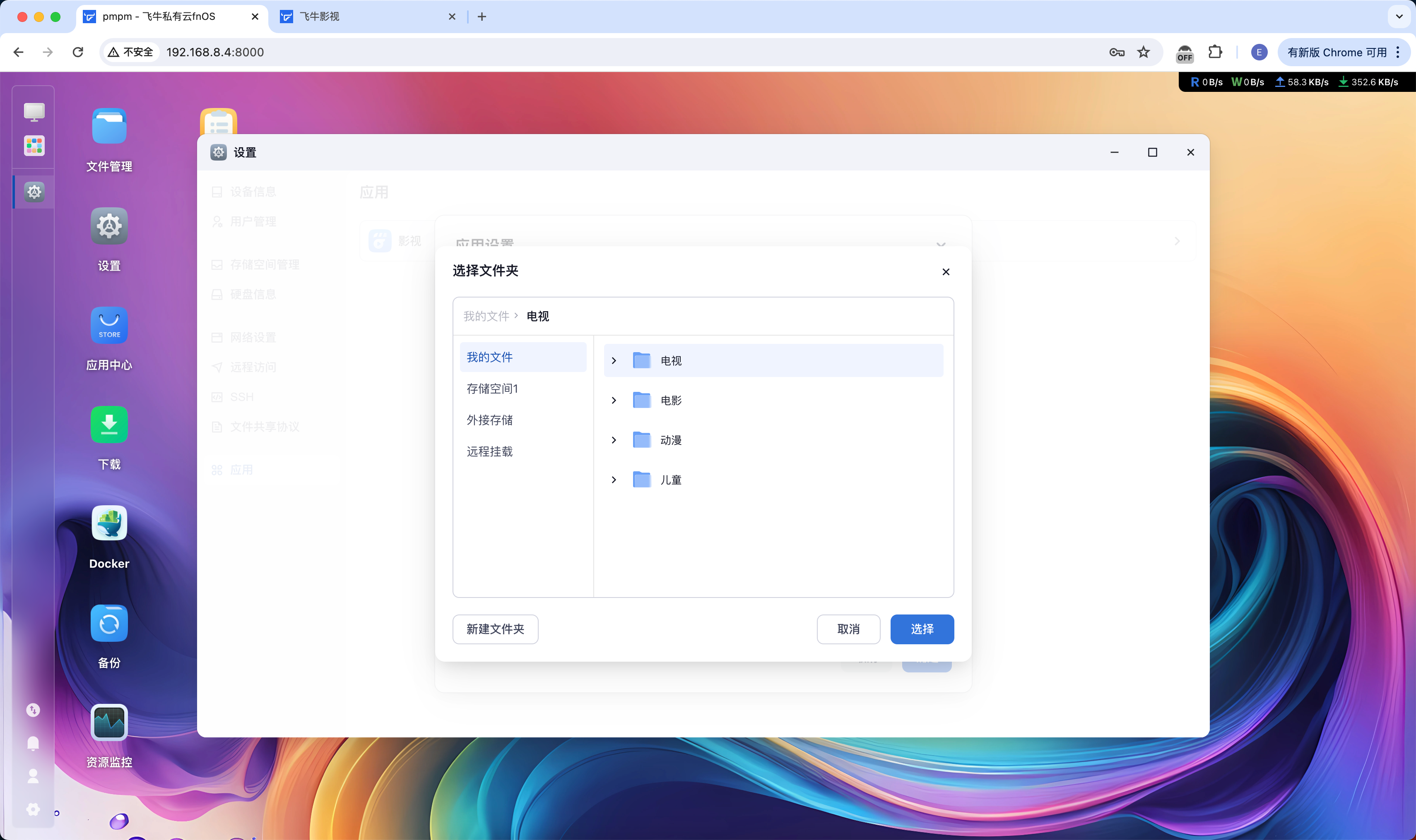
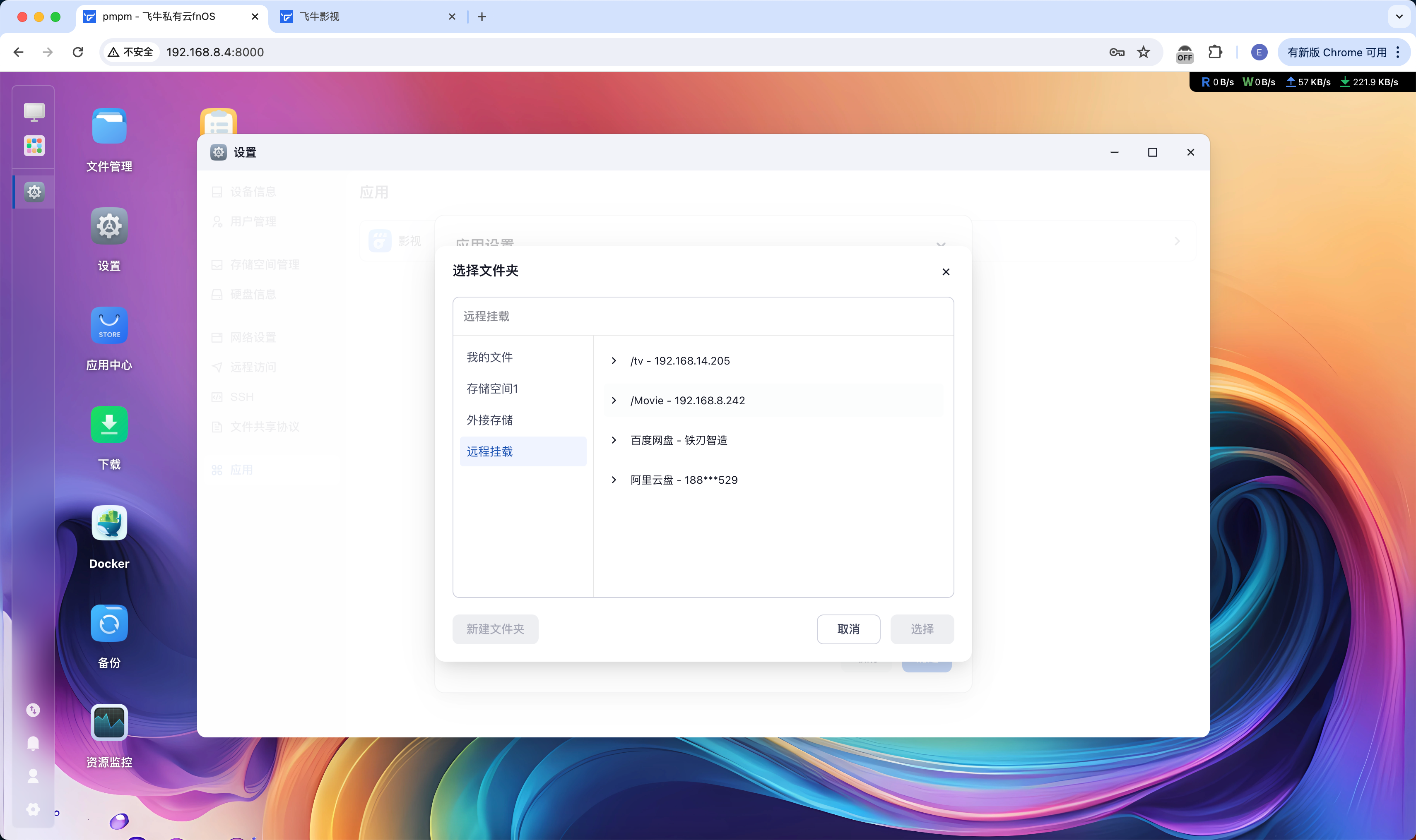
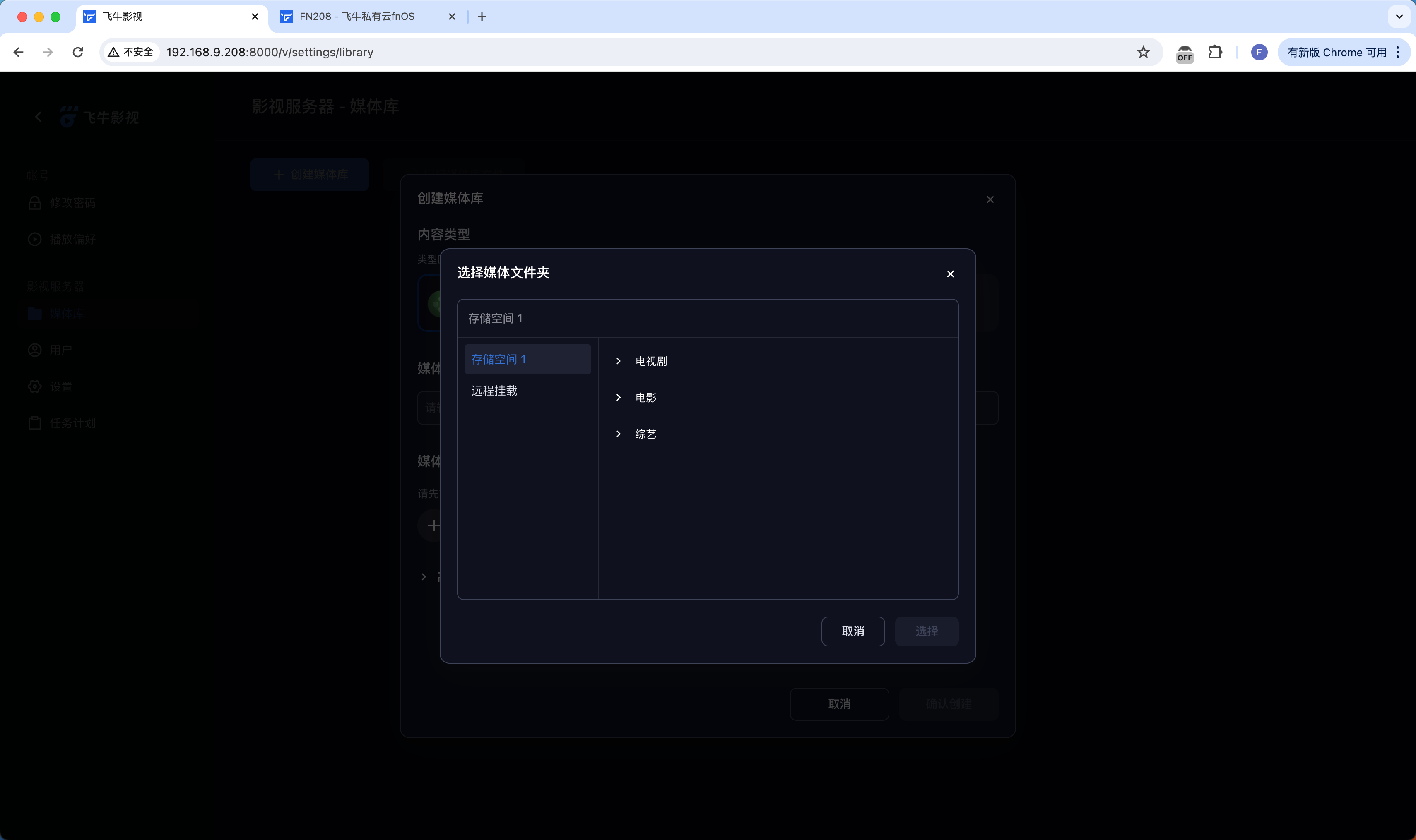
点击 + 文件夹,打开文件选择器。可供选择的文件范围包括:
- 我的文件:当前用户的文件
- 存储空间 :包括存储空间下所有用户的文件
- 外接存储:外接的 U 盘或移动硬盘
- 远程挂载:挂载到 NAS 上的远程设备、或网盘上的文件
选择后,点击 选择 确认添加。可添加多个文件夹。
3. 选择读写权限
为了完整使用影视的功能,请设置文件夹权限为 读写。远程挂载的设备和网盘,飞牛无法设置其权限,但这不影响使用。
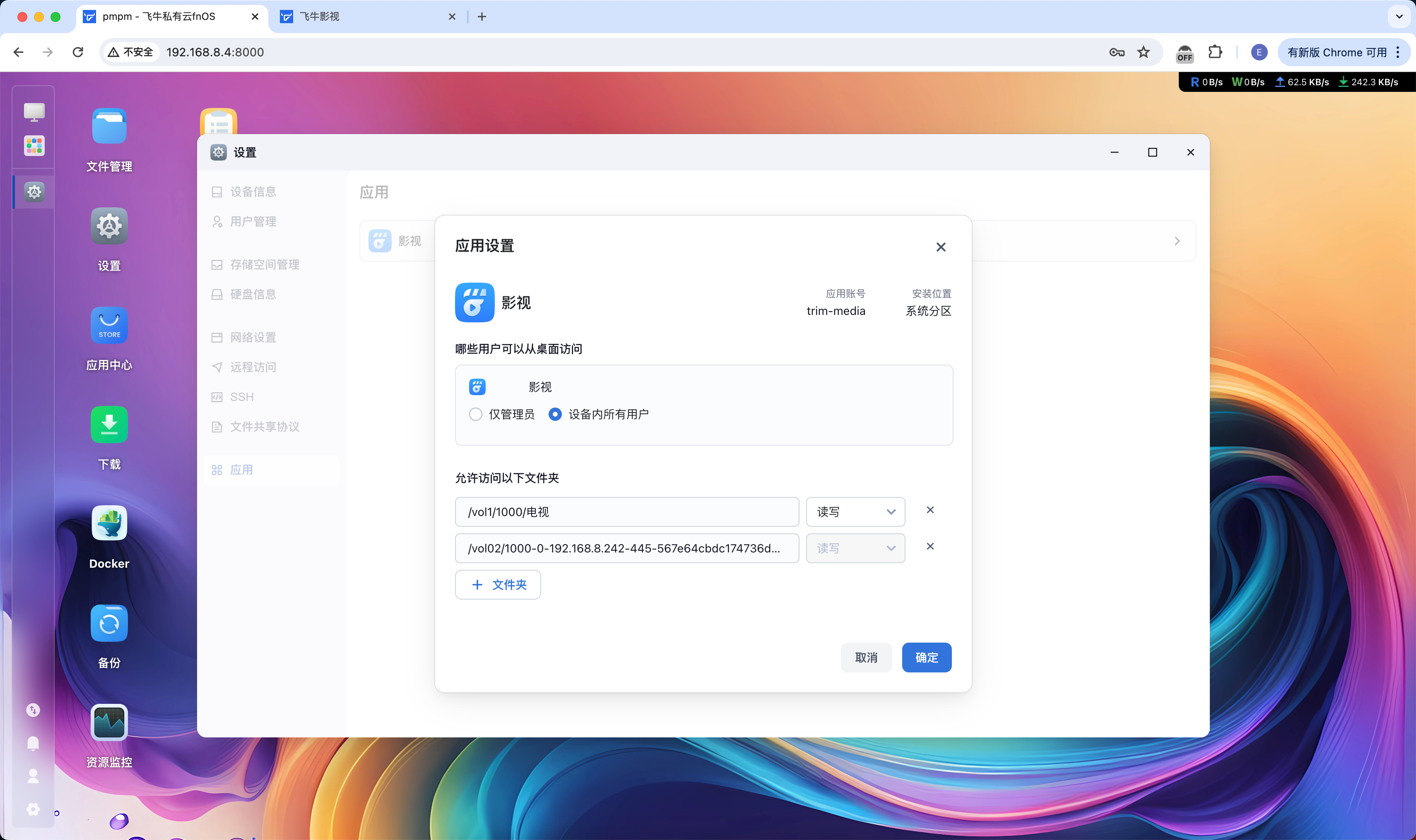
3. 确定保存
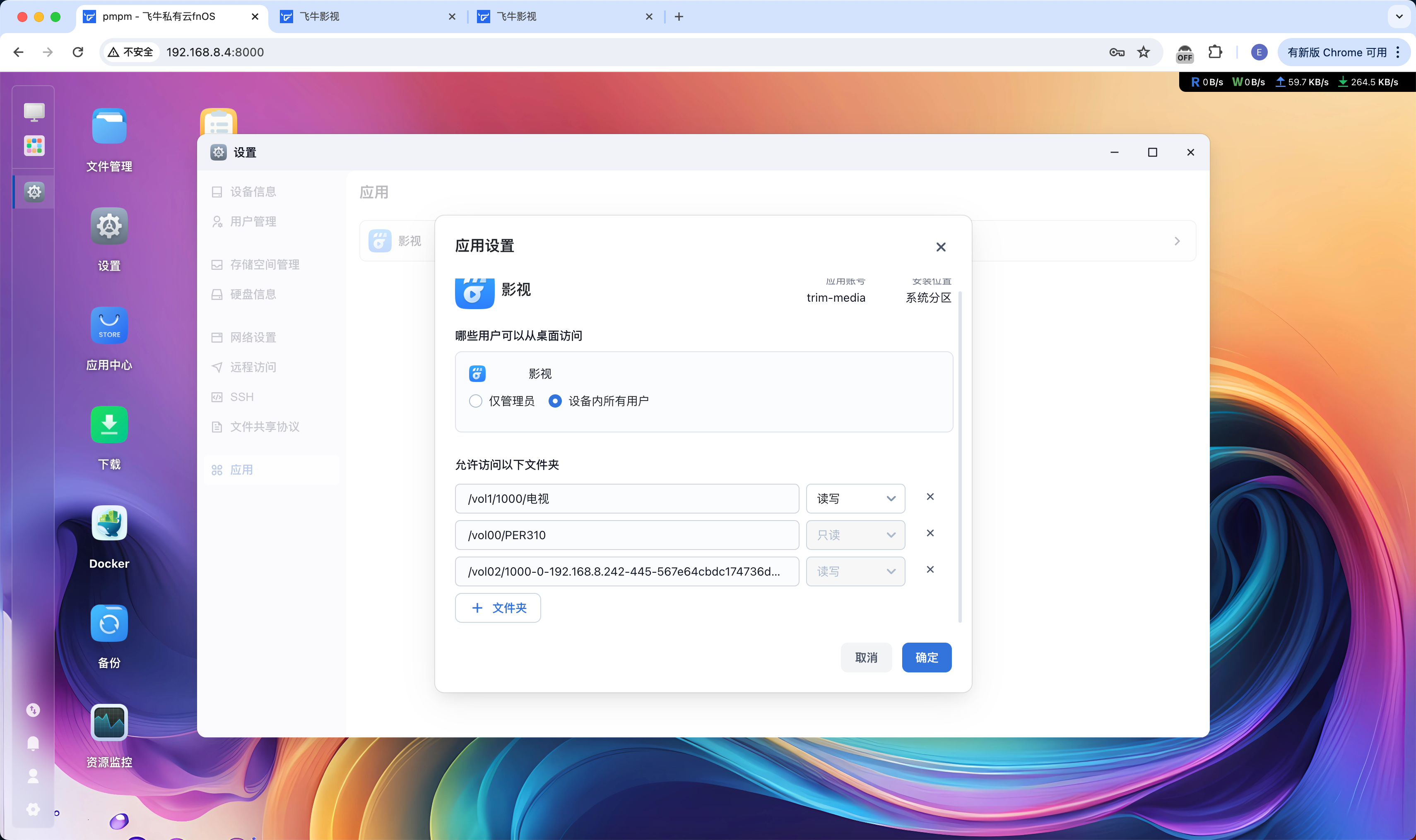
点击 确定 保存设置。保存后回到 影视 > 创建媒体库 流程,重新点击 媒体文件夹 > + ,即可查看选择需要添加的文件夹。
常见问题
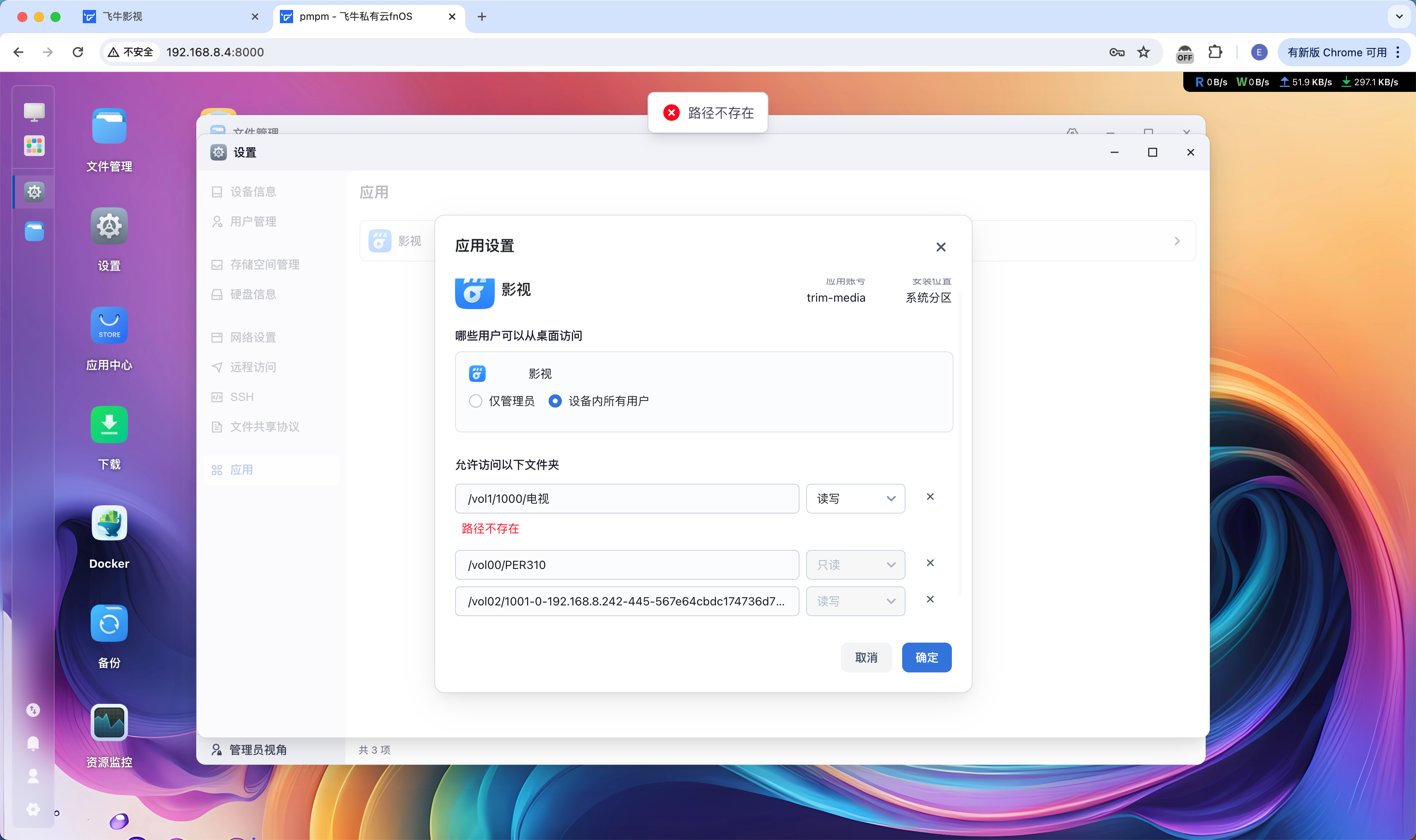
1. 提示路径不存在
这是由于所选择的文件夹不存在,可能是被删除、移动、重命名、或断开连接。
- 请前往 文件管理 对应文件位置中检查文件夹是否存在;
- 如果是外接存储(U 盘、移动硬盘)上的文件夹,请前往 文件管理 > 外接存储 检查是否被拔出;
- 如果是远程挂载外部设备上的文件、或网盘上的文件,请前往 文件管理 > 远程挂载 检查连接是否断开,如果已断开、请重新连接。
2. 选择外接存储提示异常
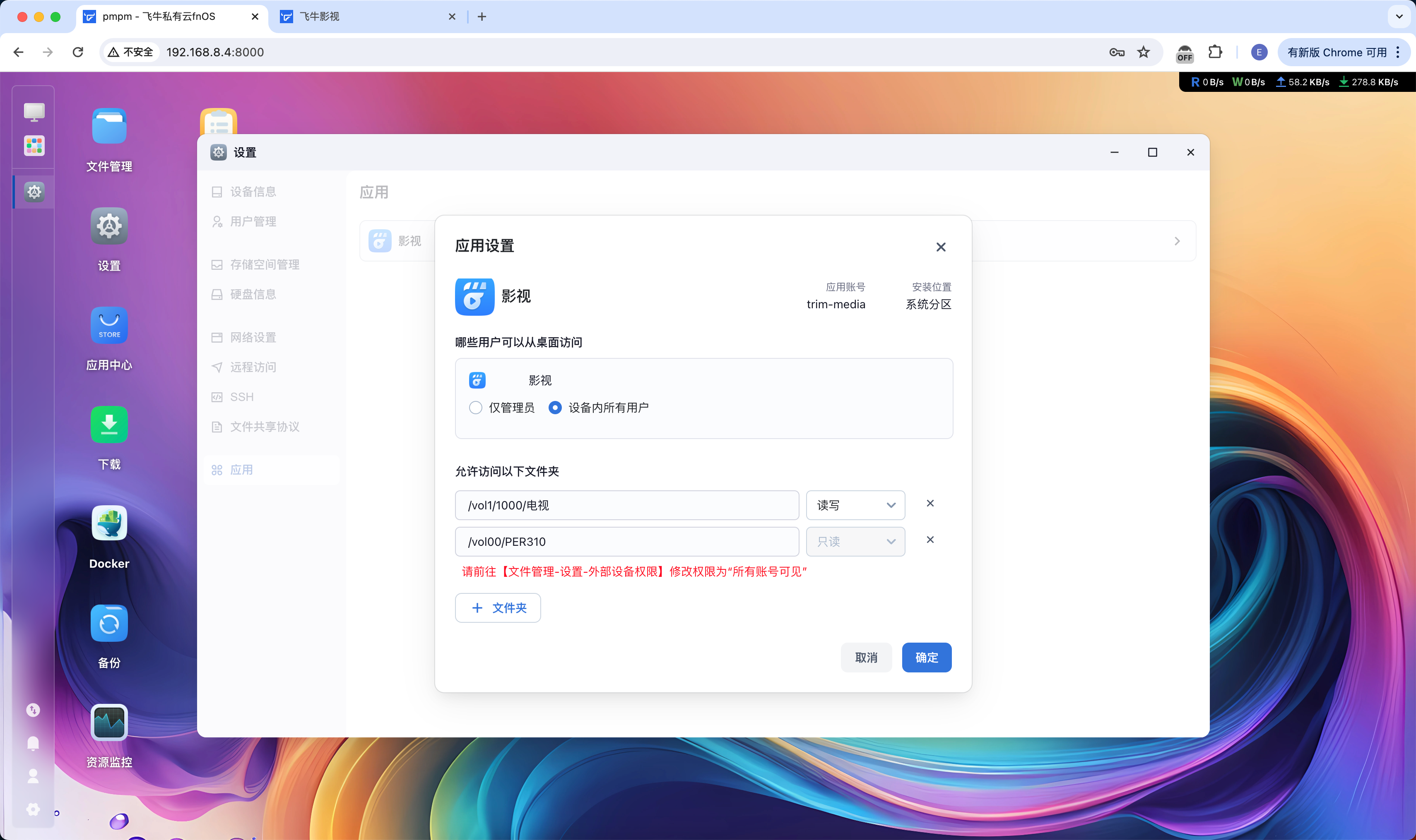
选择外接存储(U 盘、移动硬盘)里的文件夹,点击确认后可能会遇到如下图红字的提示。这是由于外接设备的默认权限为 “仅管理员可见” ,影视应用无权限访问。
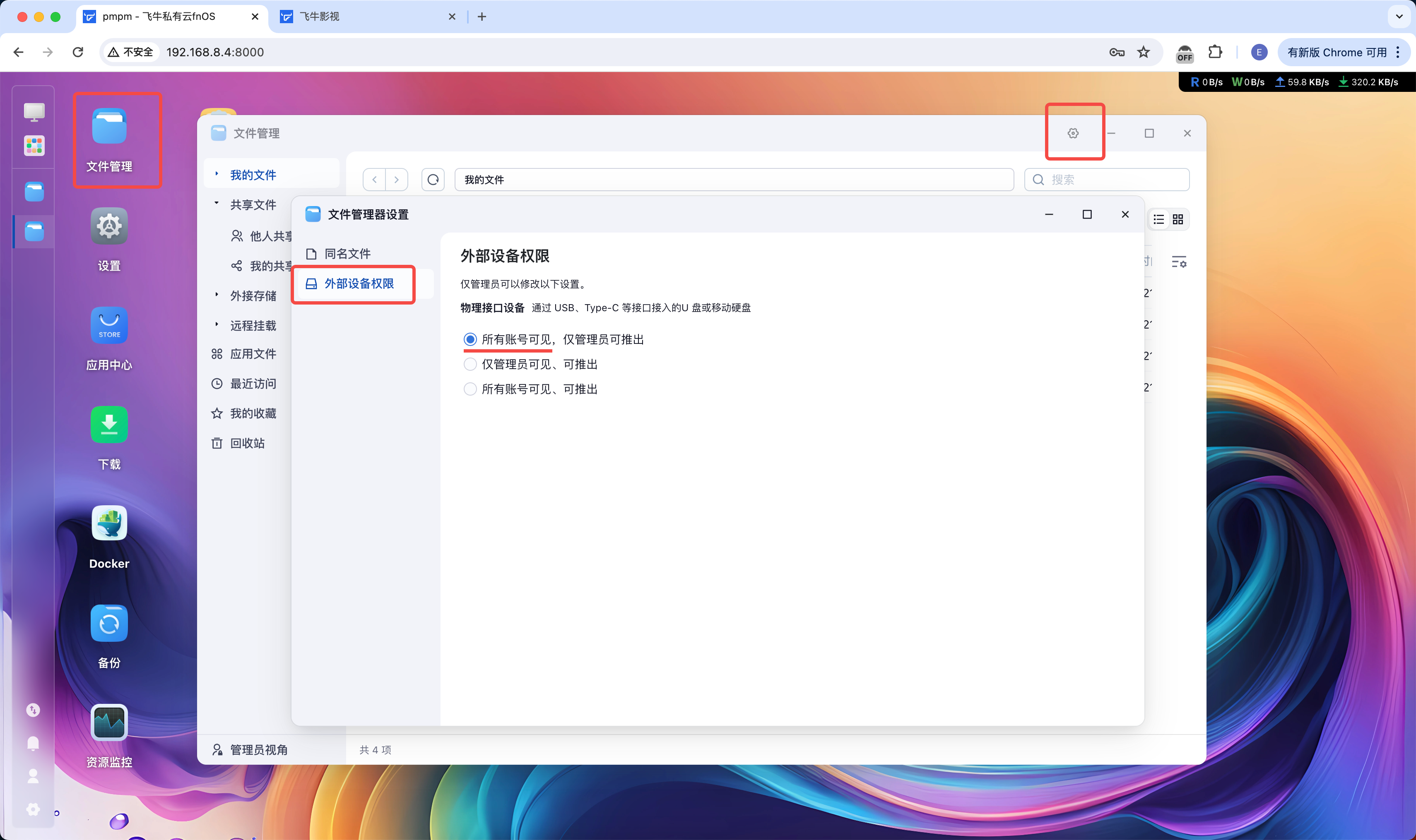
请先前往 文件管理 > 右上角设置 > 外部设备权限 中,将权限修改为 “所有账号可见”后,然后回到应用设置中、重新确认保存即可。