 Win 11系统之家
通过扩展程序,Gemini 为您提供来自 Google 地图、航班、酒店和 YouTube 的最新详细信息。一旦您为特定应用程序启用了 Gemini 扩展程序,它就可以从您的应用程序帐户中提取数据并为您提供更多帮助。
请注意,Gemini 可能需要与外部服务分享您对话的某些方面和相关细节,例如您的位置,以便为您提供有用的信息。无论您将来是否决定删除您的 Gemini 活动,这些服务都可能使用这些数据来改进其功能。
以下是在 Google Gemini 上打开扩展程序的方法。或者,就此而言,关闭它们。请看下面的指南。
如何启用或禁用 Google Gemini 扩展程序
查看下面的分步指南,了解如何在 Google Gemini 上关闭或关闭扩展程序。
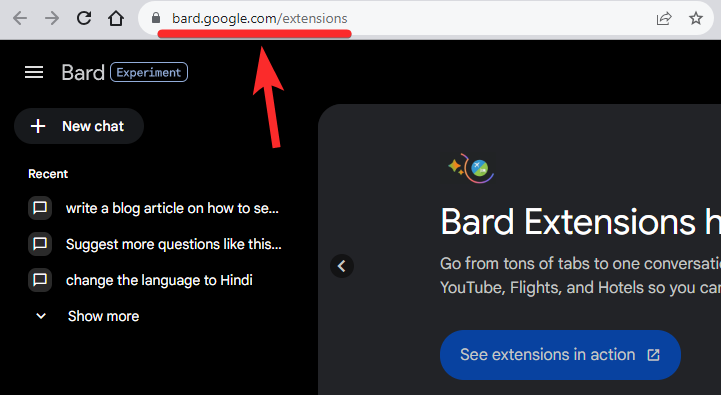
- 首先,访问 gemini.google.com/extensions 的扩展页面。(确保您已登录您的 Google 帐户)
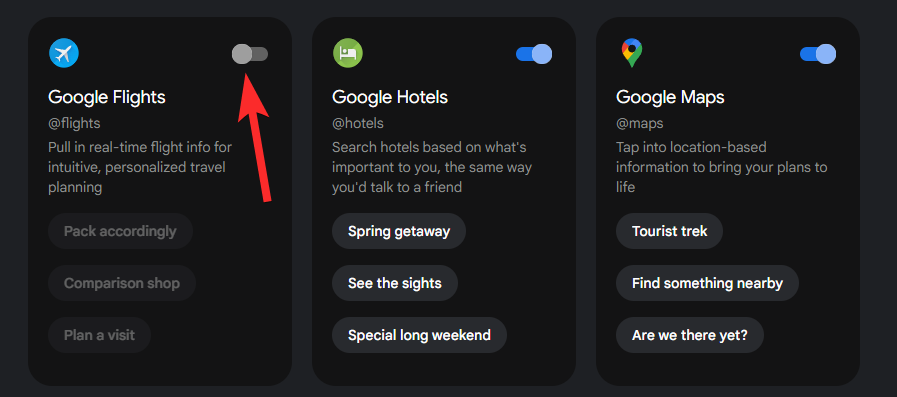
- 要启用扩展程序,请打开首选扩展程序顶部的切换开关。

- 同样,您可以通过关闭顶部的切换开关来禁用扩展程序。
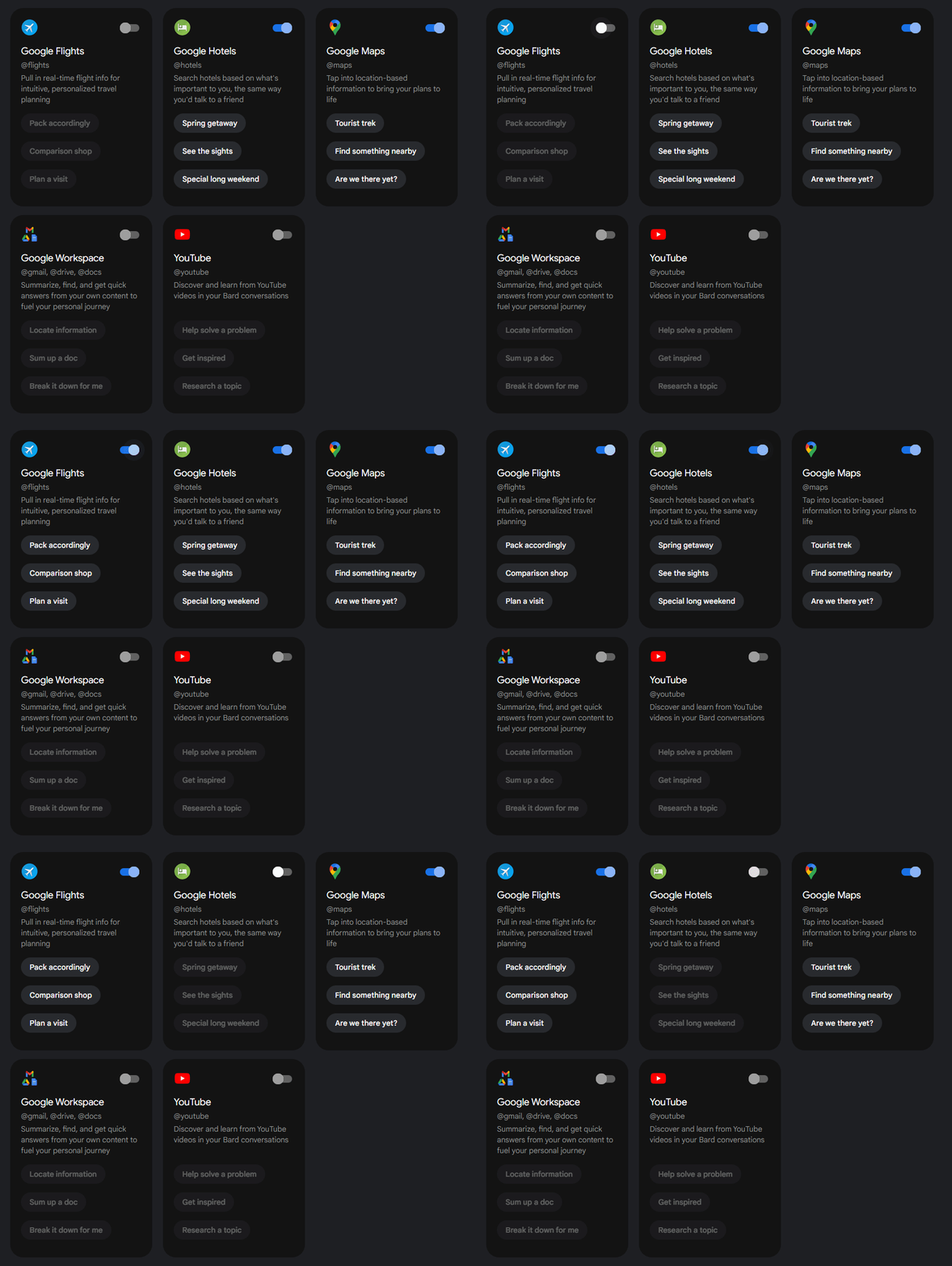
- 这是一个 GIF,演示了如何在 Gemini 上启用或禁用扩展程序。
当你在这里时,为什么不在这里看一看谷歌为Gemini的扩展程序制作的很酷的视频演示呢?无论如何,这很不错。

